0.前言
刷到了一个别人搭建博客的教程,心血来潮也跟着搞了。为此记录一下我的搭建过程。搭建完成后也可以随便写写文章,吹吹牛逼。
本人纯小白,如果有什么地方描述错了见谅。
1.准备域名和服务器
1.1准备域名
根据我是个纯小白的情况,可以买便宜的先试试手。
域名选择了在腾讯云购买,以下列出的都是较为便宜的域名,在其它网站购买相同域名,价格也大差不差
其中,注册这一栏,可以选择你一次性交几年,你就获得了几年的域名使用权。
当域名要过期时,查看续费这一栏,可以了解你每年要交多少money
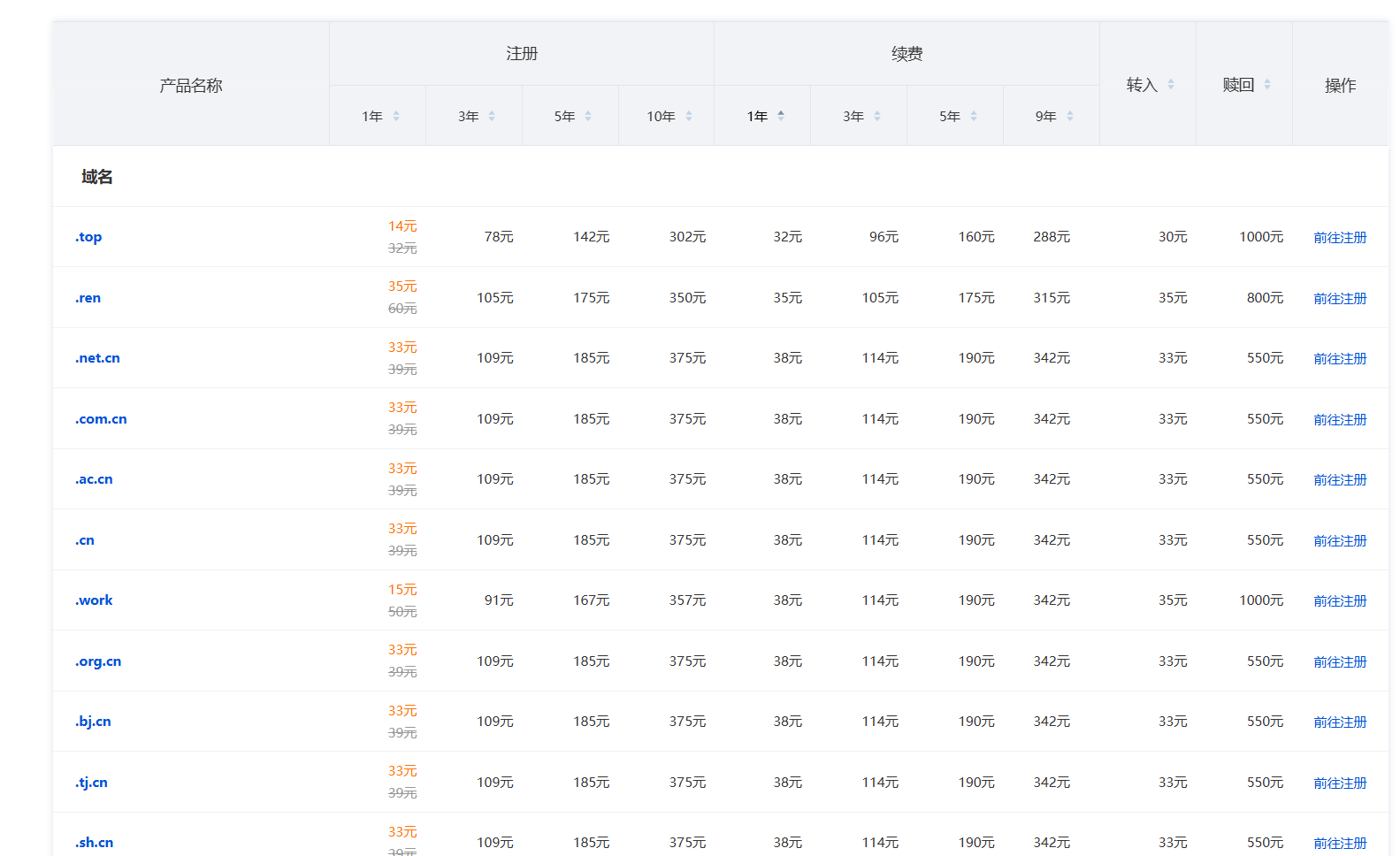
选择好要哪个后,点击前往注册选择你想要的域名。注意:域名唯一且被别人注册后你就不能注册名字一样的
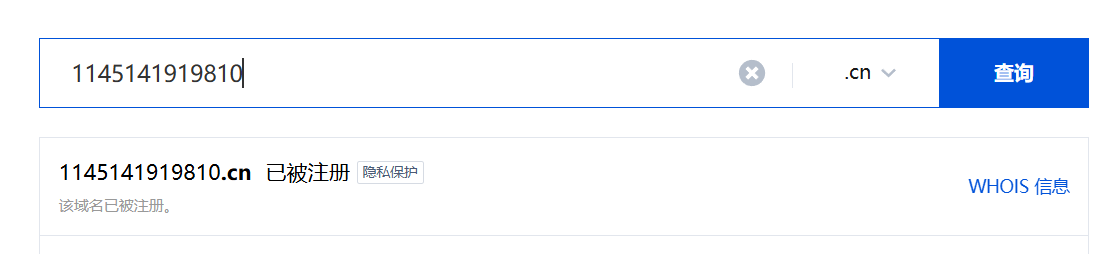
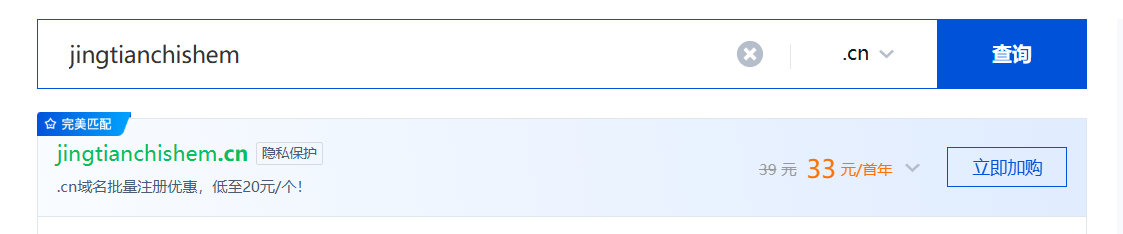
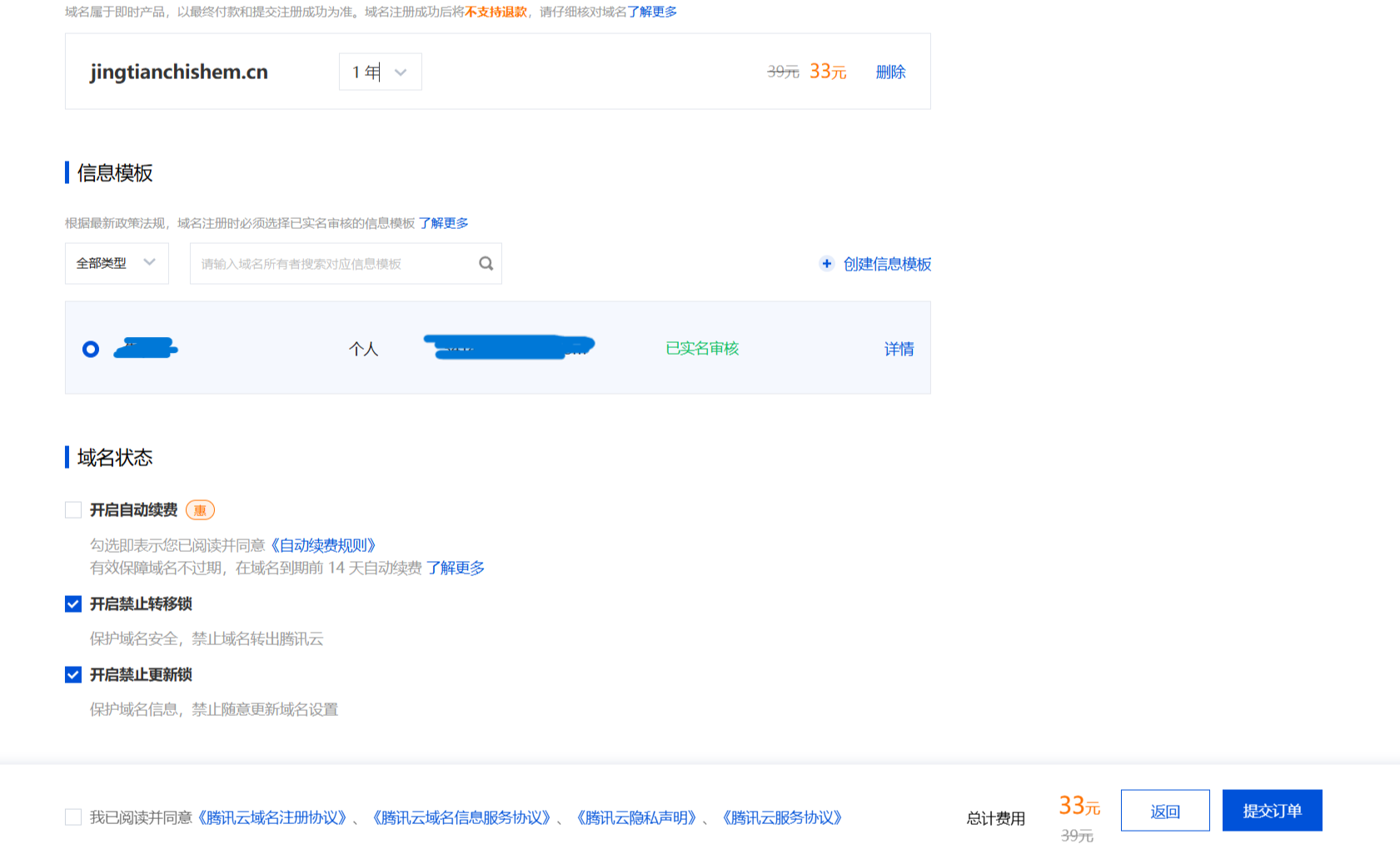
名字不重复即可注册。点击立即加购
选择购买时长后。填写你的信息模板,等待认证成功后,点击提交订单。
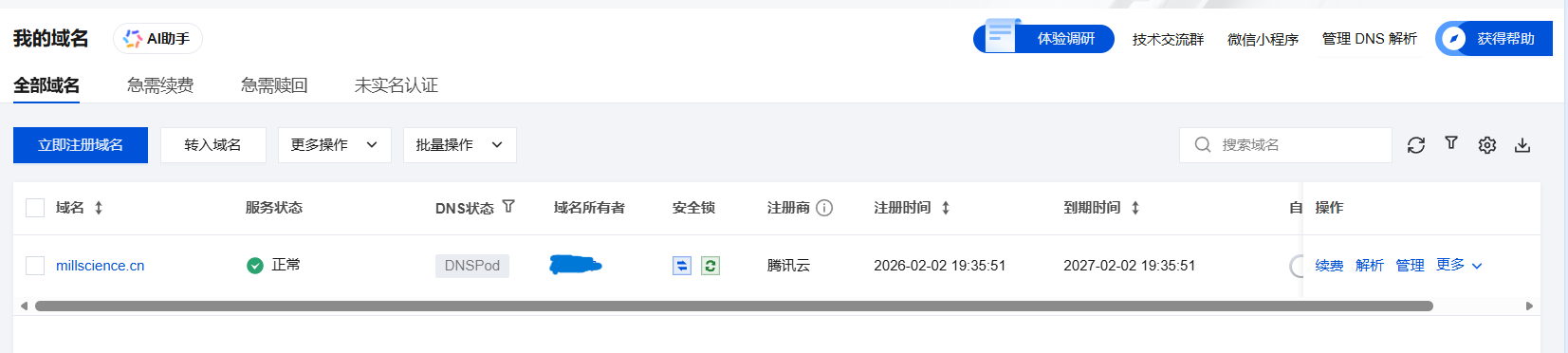
进入控制台,出现当前域名即可
1.2准备服务器
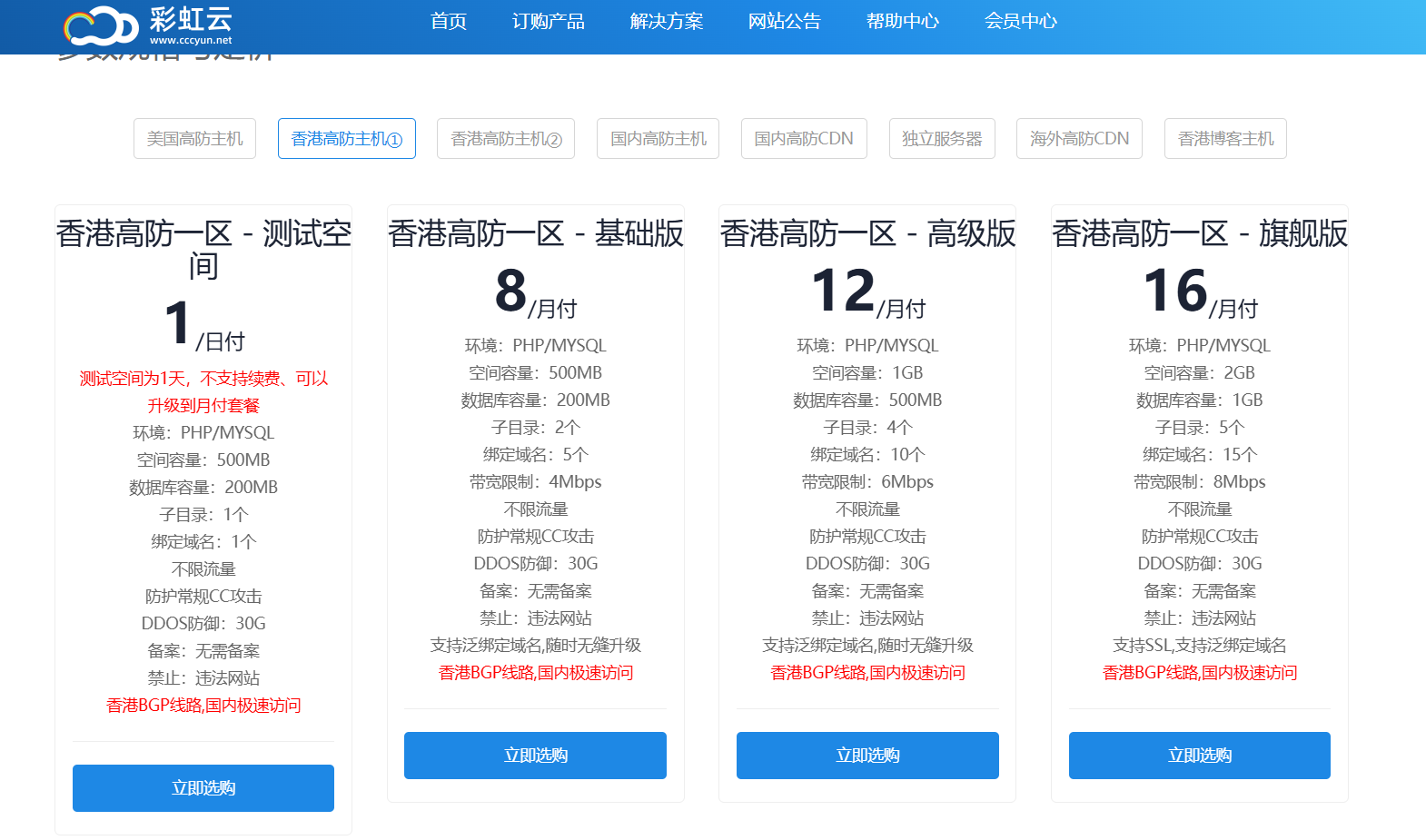
这里选择的是彩虹云服务器。选择香港高防一区,基础版。(为什么选香港服务器?因为服务器在大陆外不需要备案,节省时间,在香港也保证了网站速度,不会太卡)
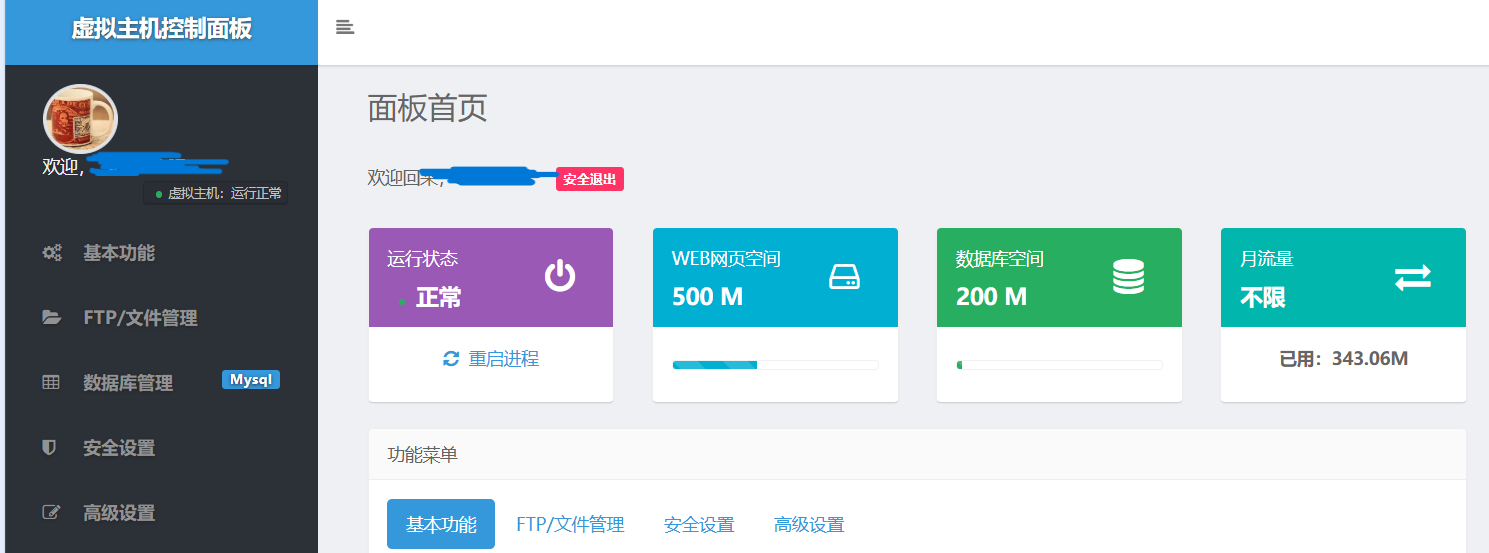
成功登录服务器面板
2.导入wordpress到服务器
点击此处下载wordpress
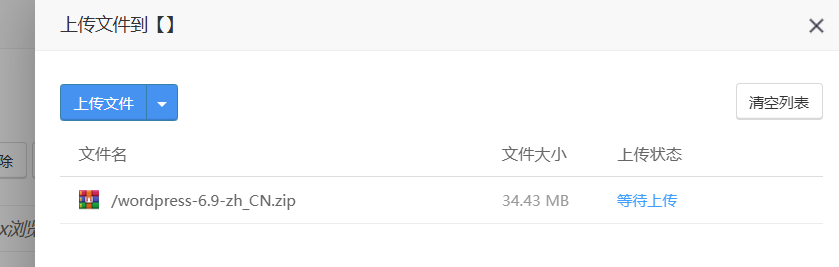
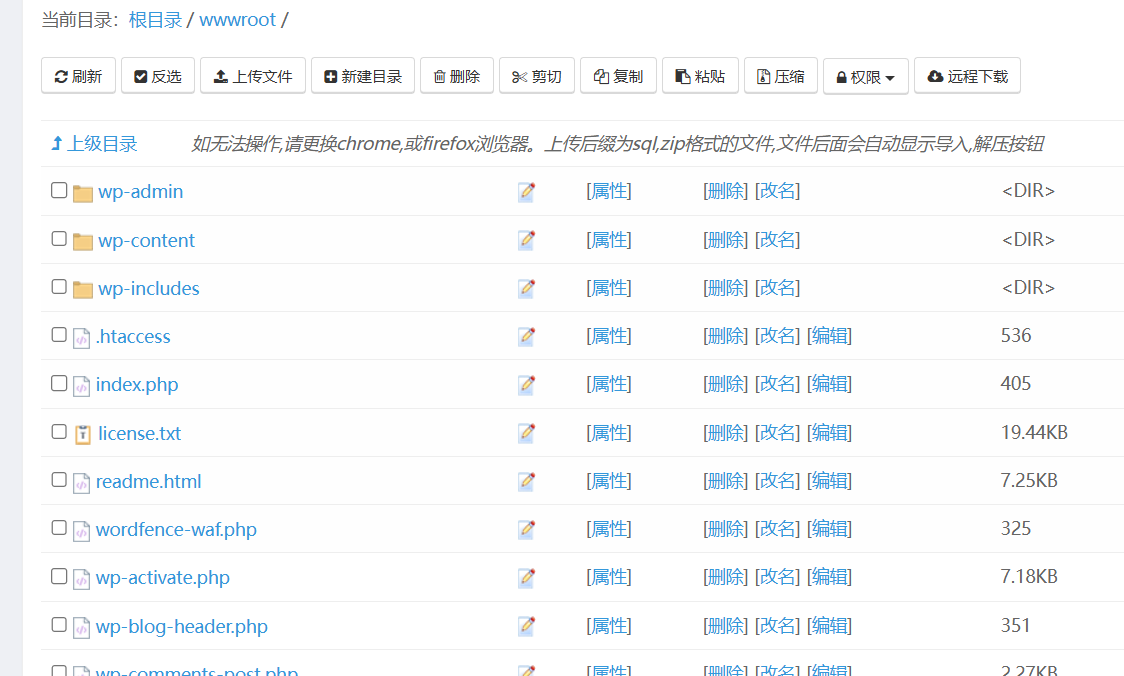
进入控制面板,ftp文件管理,把下载的压缩包上传到服务器,并且解压到wwwroot目录下
3.添加域名解析
登录你购买的域名控制台,点击解析。添加解析出现如图选项
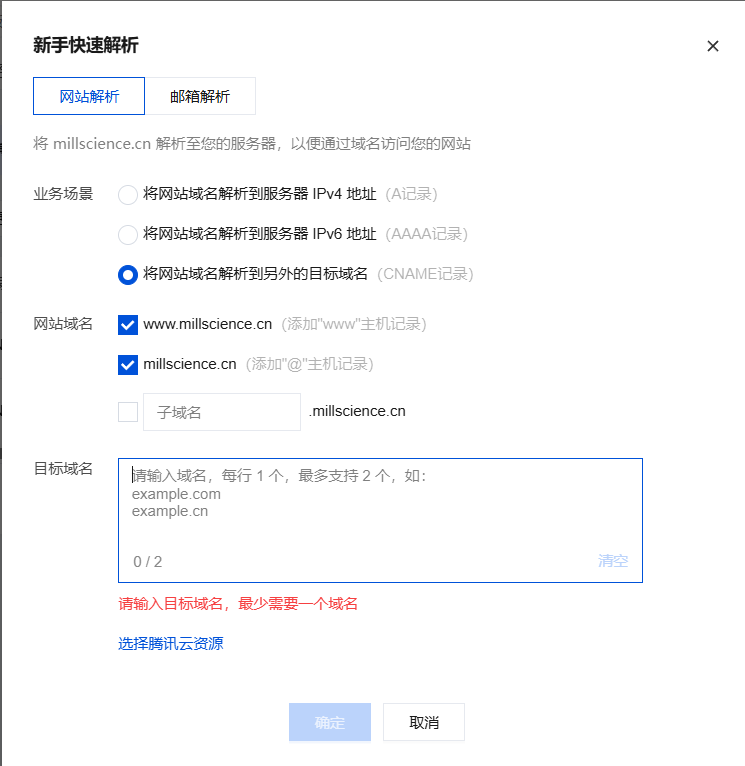
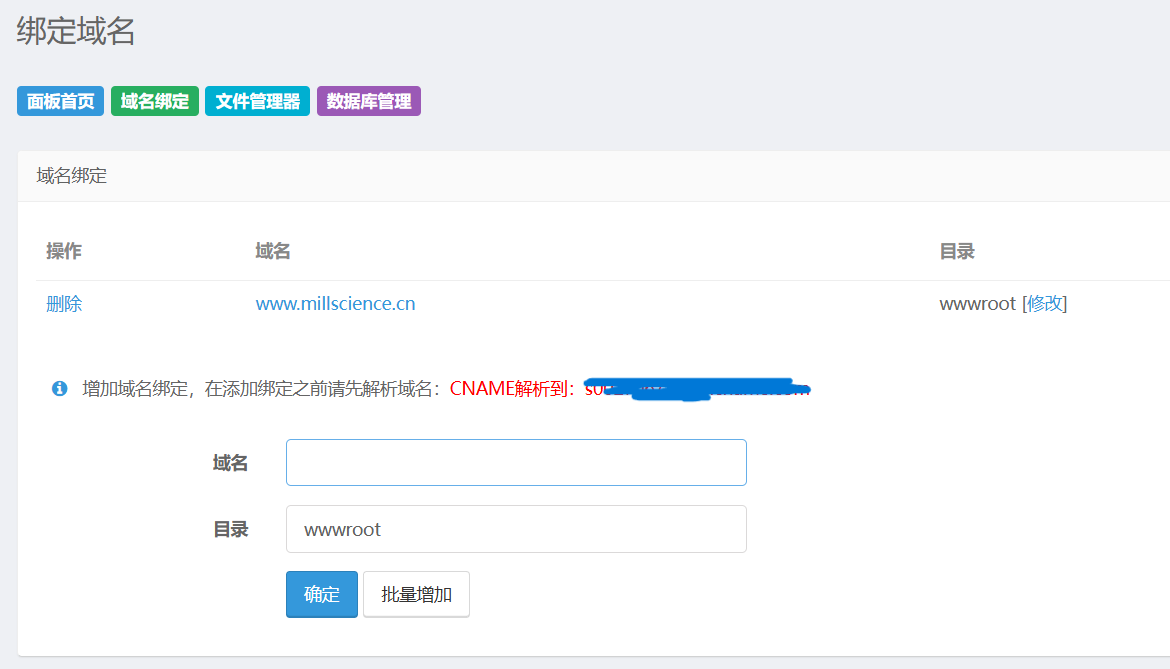
目标域名来自你服务器的控制台。红色字段。点击确定后,在绑定域名处填写你购买的域名,www.xxxxx.cn。再次点击确定
4.网站初始化和基本设置
上面操作完成后就可以进入网站了。
如图即可
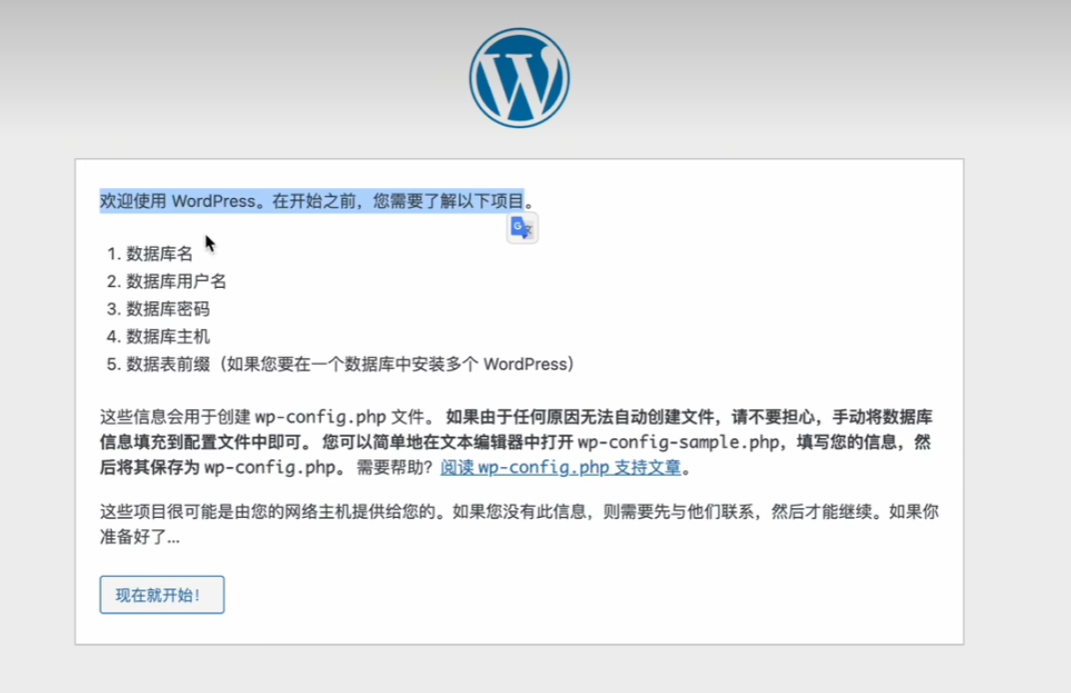
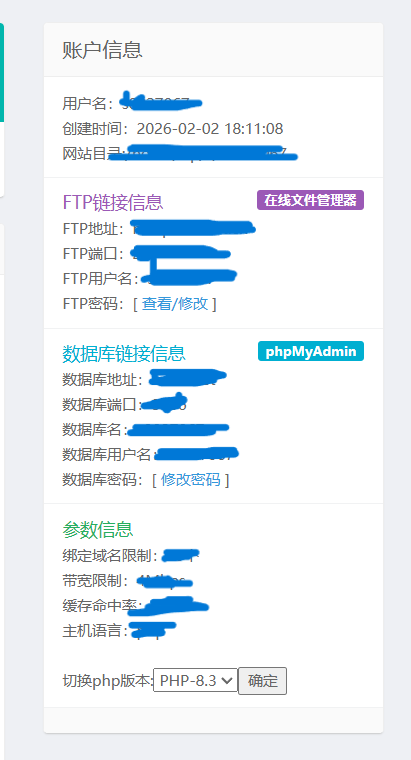
点击现在就开始后,填入服务器面板右侧的信息即可,接着填入你的用户名,密码等等用来登录后台
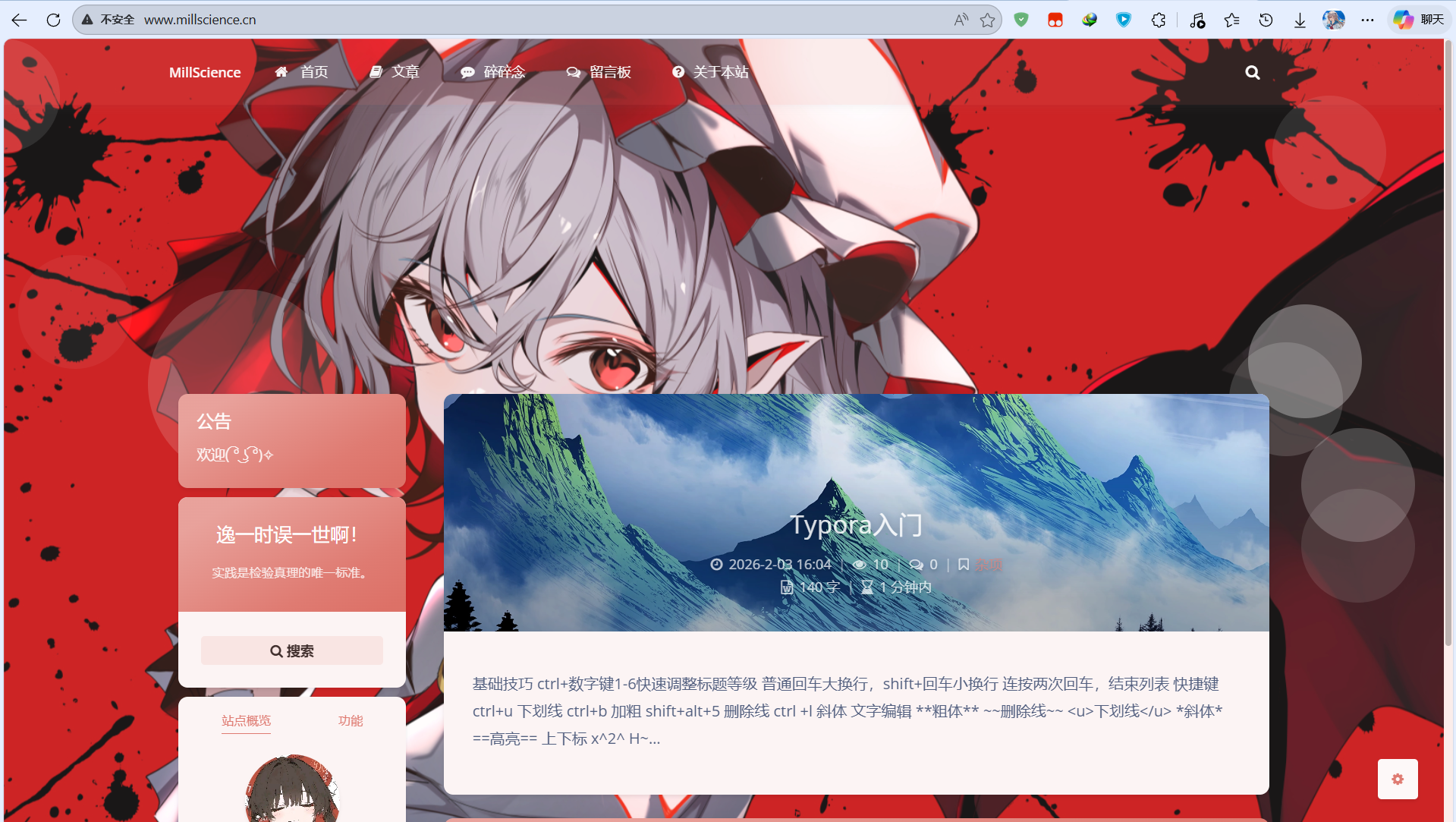
进入到wordpress主界面后,浏览器输入我们的网址,即可成功访问网站!
5.美化和简单设置,让网站变得更好看
这里我提供了几个主题,方便网站的快速设计,有需要的自取即可
下载完成后,在这里导入
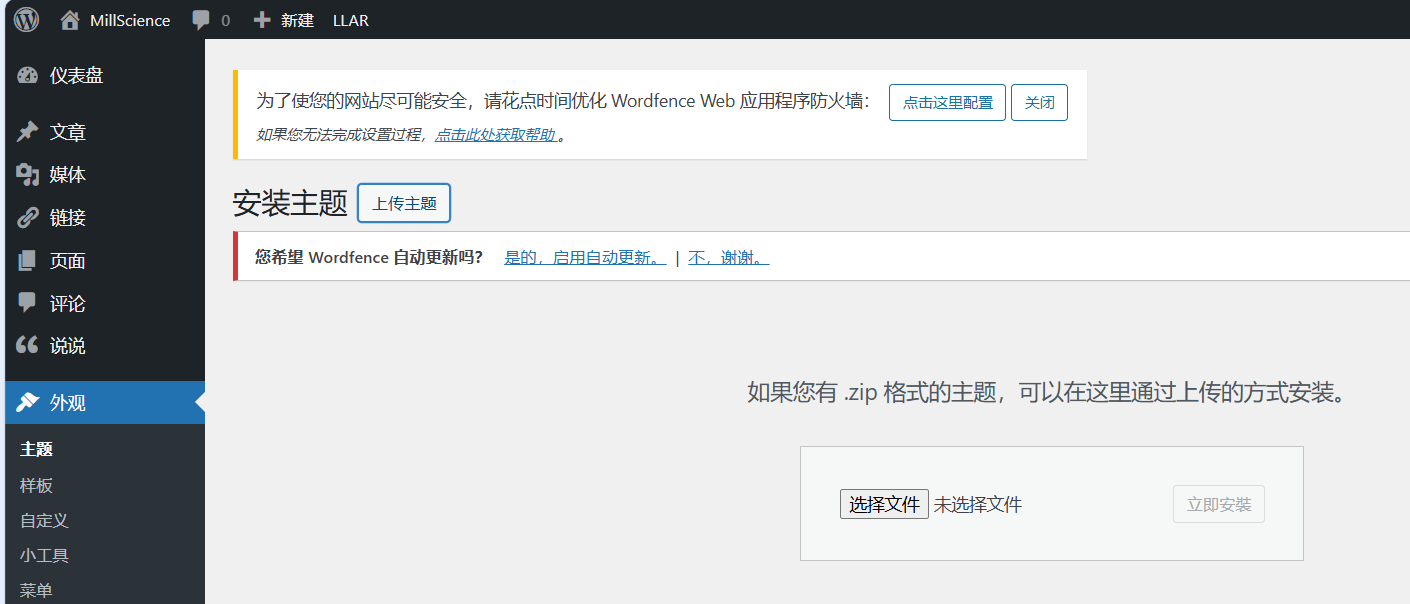
导入完成后,我以argon主题为例,快速构建网站成形
5.1argon主题选项
来到左侧边栏的主题选项,这里大多自定义选项自行选择喜欢的,这里只讲部分选项
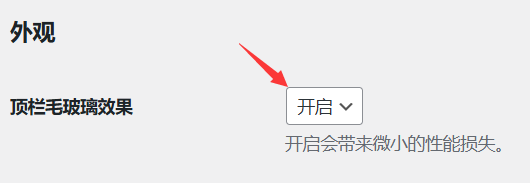
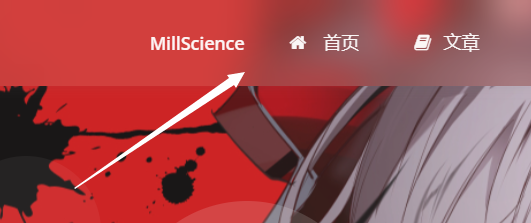
建议开启顶栏毛玻璃效果
效果如图
建议设置页面背景(背景图全局的)
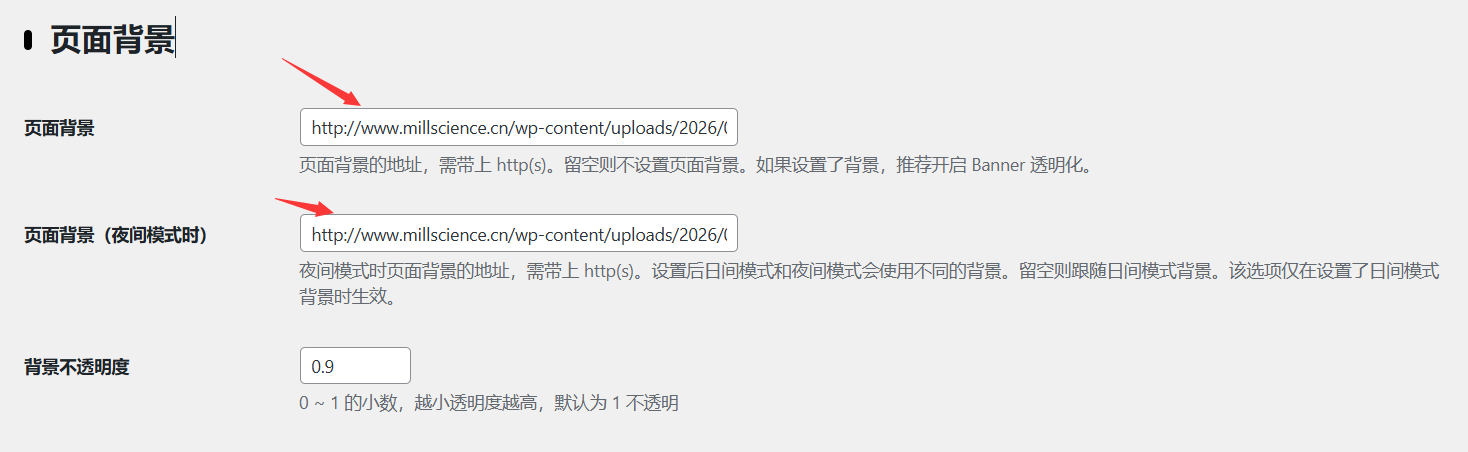
添加页头和页尾脚本,功能是在下滑的时候,背景图会逐渐模糊
页头:
<style>
#content::before {
transition: filter .3s ease, transform .3s ease !important;
filter: blur(0px);
transform: scale(1.02);
}
#content.scrolled::before {
filter: blur(6px);
transform: scale(1.02);
}
</style>
页尾:
<script>
const banner = document.querySelector('#banner');
const content = document.querySelector('#content');
window.addEventListener('scroll', () => {
if(window.scrollY > banner.offsetHeight / 3) {
content.classList.add('scrolled');
} else {
content.classList.remove('scrolled');
}
});
</script>
5.2网站图标设置
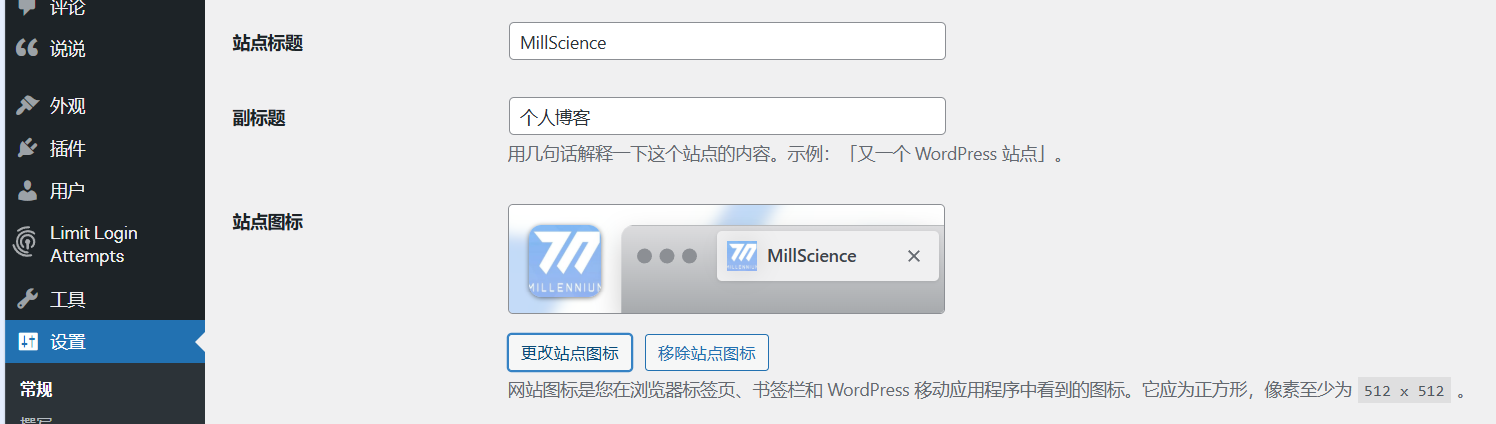
在左边面板设置->常规选项中可以对网站图标进行更改,如图。可从本地上传文件
5.3添加页面
接下来自定义页面,这里应该会有一个初始界面,不需要可以移动到回收站删掉,接下来添加页面
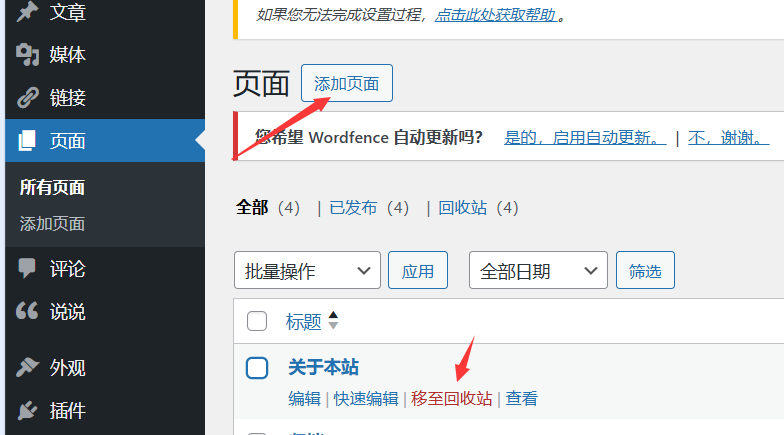
添加一个本站信息界面,内容没想好随便写即可,选择默认模板发布即可
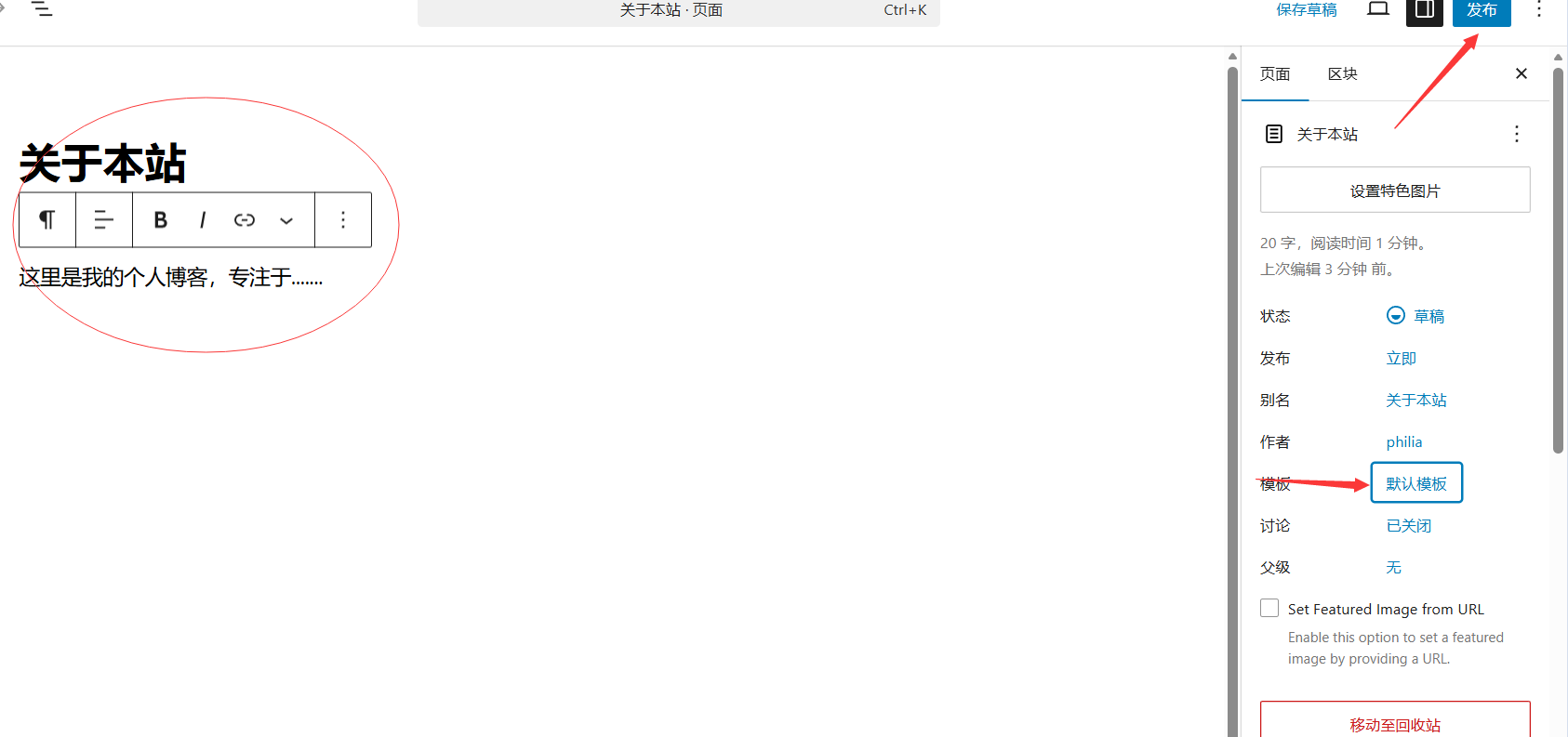
创建一个留言板,如图所示(我已经发布过了,所以是保存按钮)注:别名一定要设置成英文,要不然会404
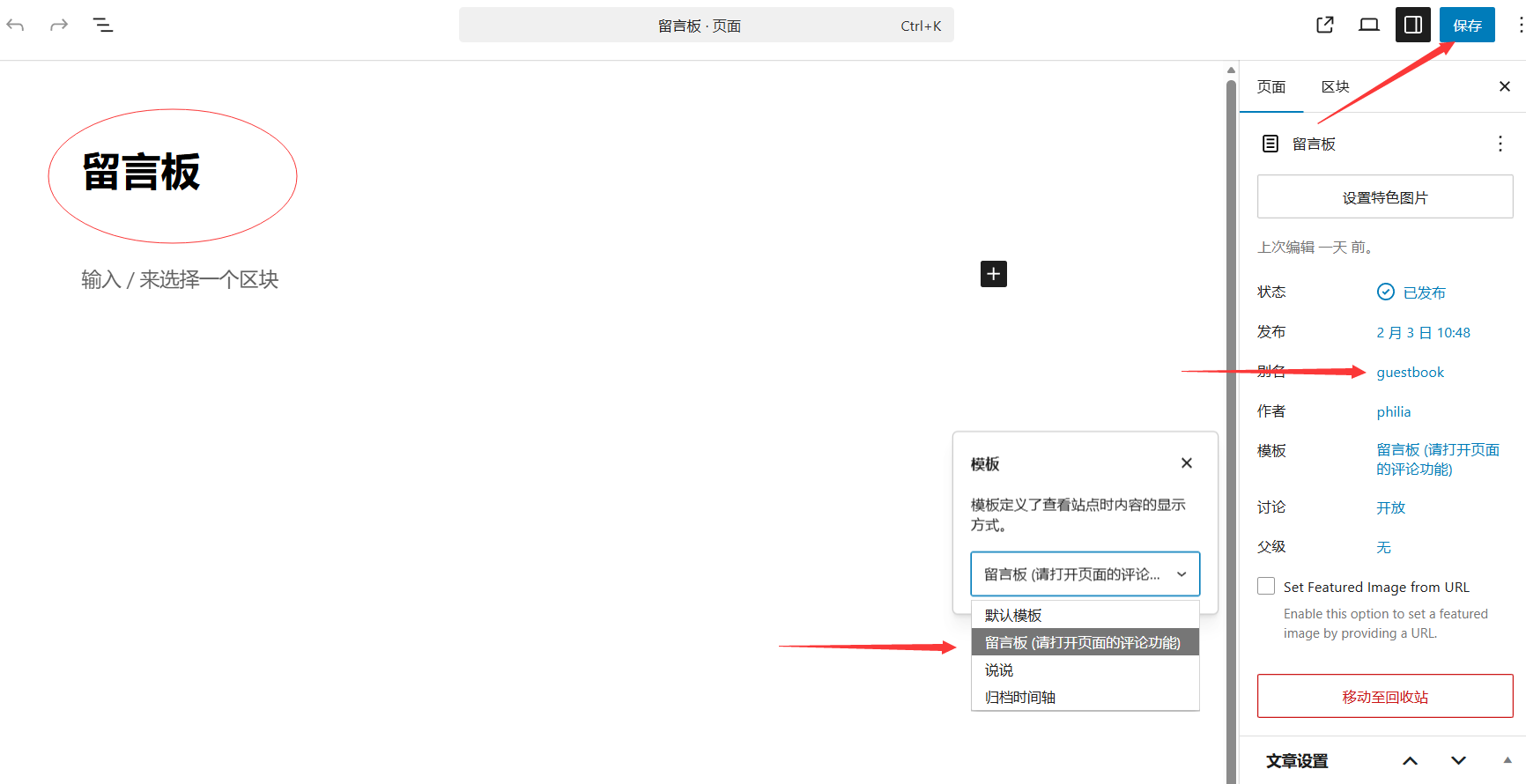
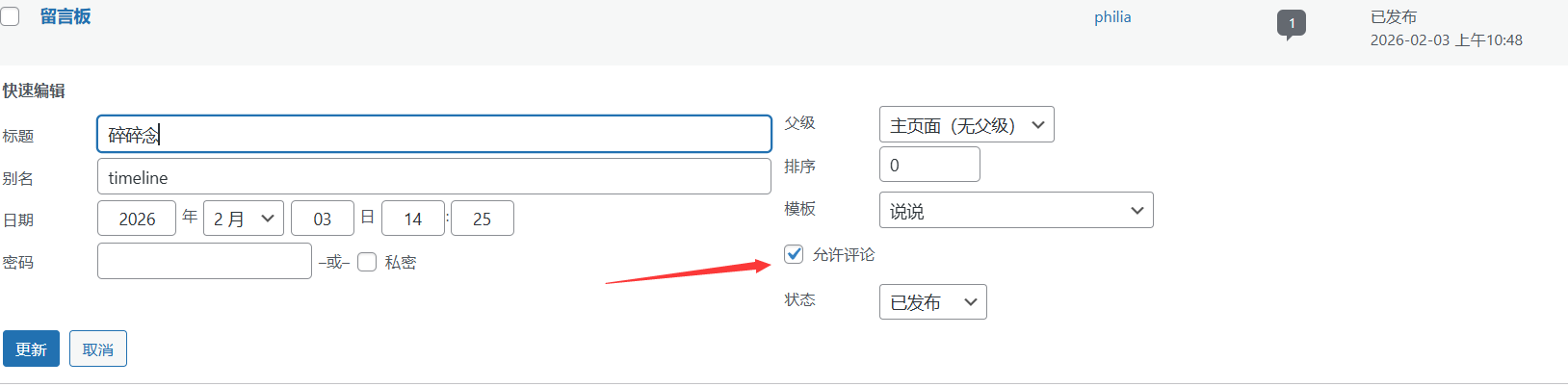
创建一个碎碎念页面,模板选择说说 注:别名一定要设置成英文,要不然会404
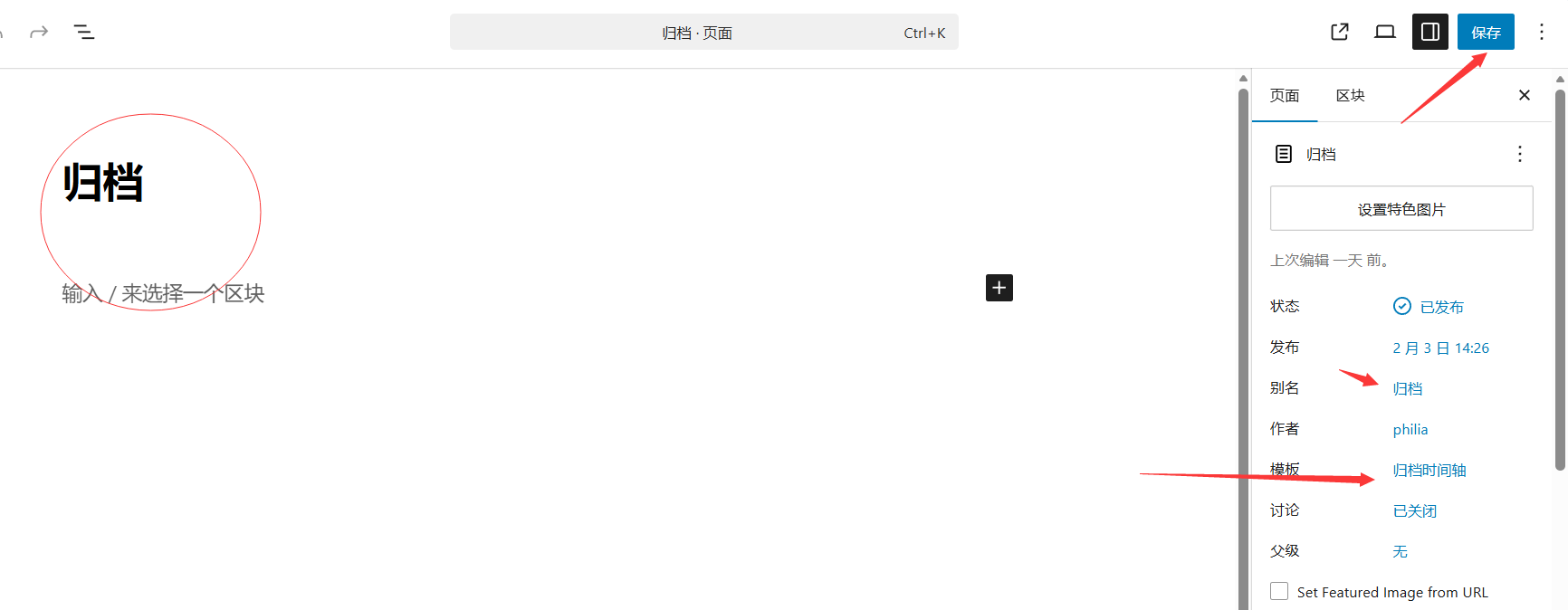
创建归档页面,模板选择归档时间轴,别名最好也改成英文
留言板碎碎念记得打开允许评论!
这样就把基本的页面添加完成,共四个
5.4添加分类目录和标签
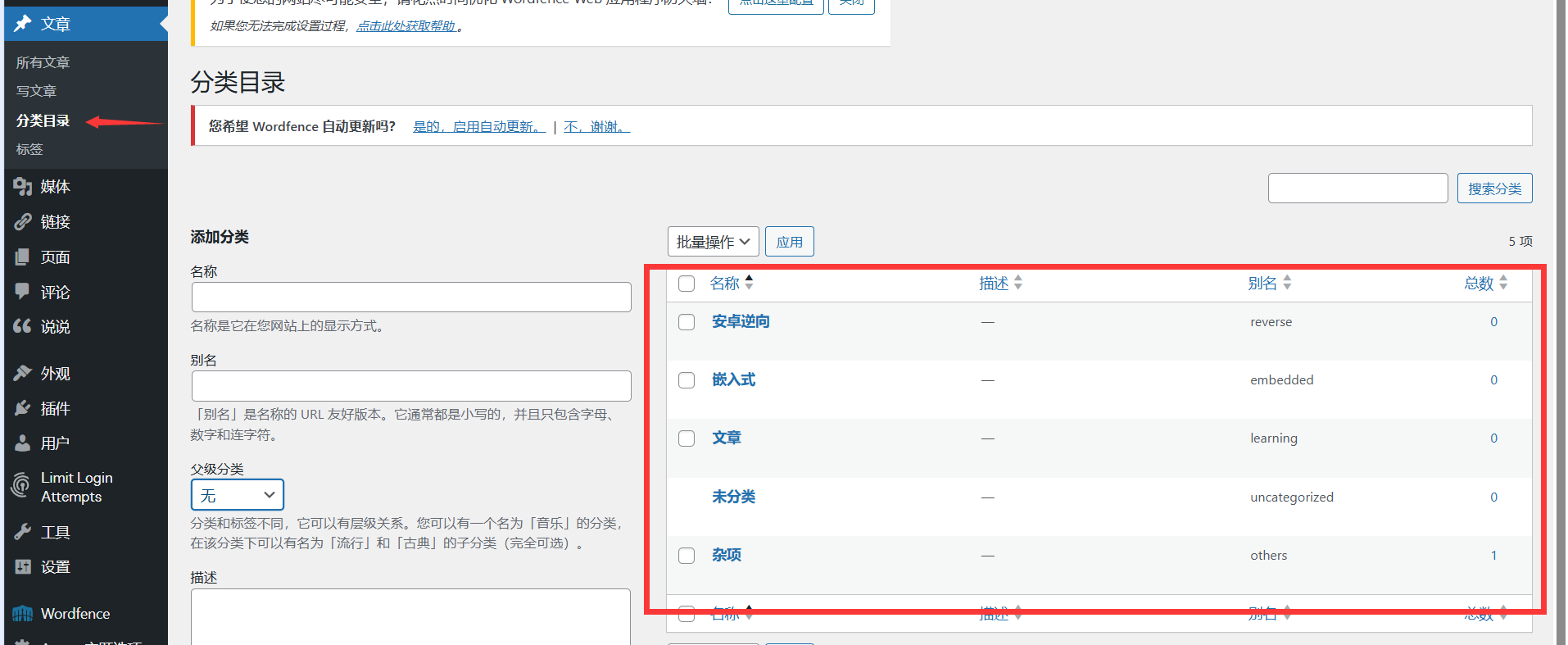
来到文章->分类目录,我们可以自定义想要的分类,当发布文章的时候,就可以选择将文章分类到哪个目录下
同理,我们也可以添加文章的标签,在发布文章的时候添加对应标签 注:别名最好为英文
5.5添加菜单
来到外观->菜单处,我们新建一个菜单,将刚才新建的网页还有分类目录添加进去 注:勾选顶部导航
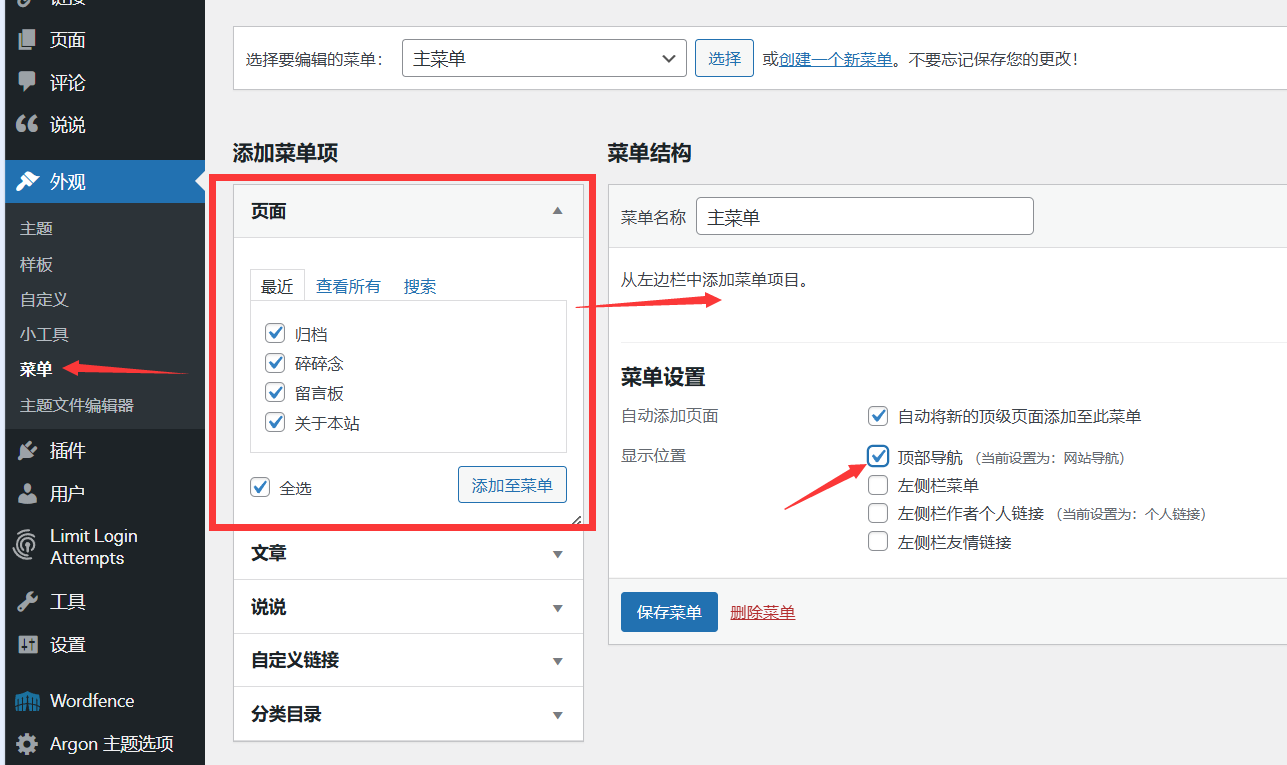
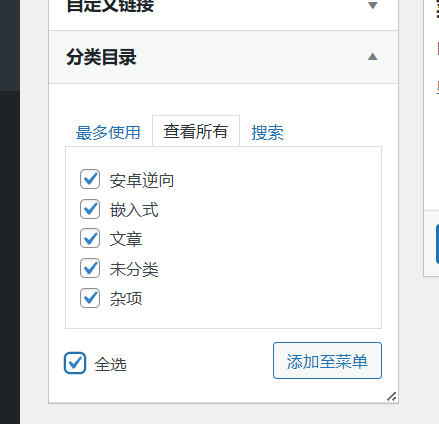
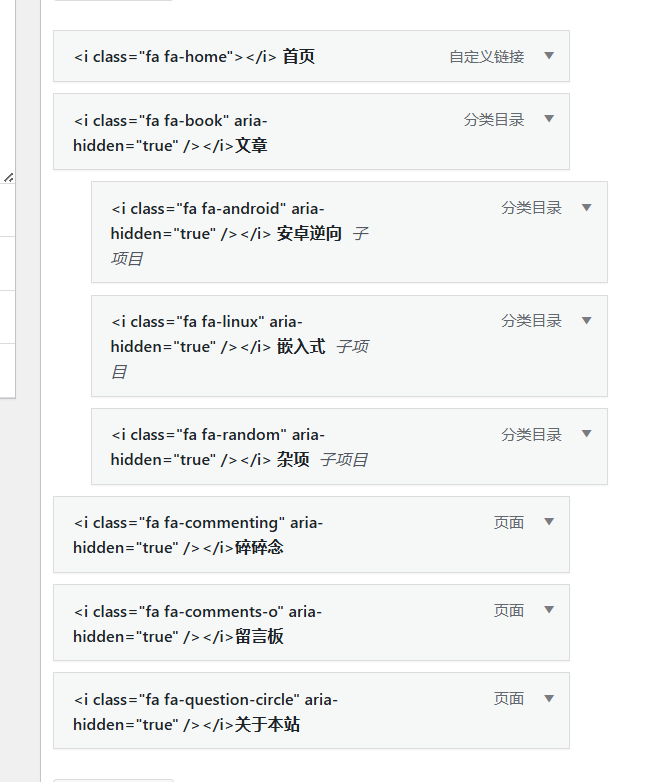
添加完成后,拖动菜单即可进行排序。将菜单拖动到另一个菜单右下,即可收纳为二级菜单
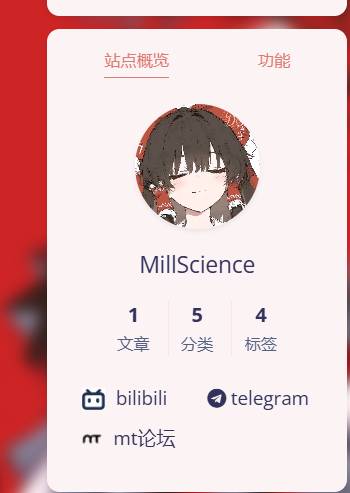
上图中,还有三个位置可以添加菜单,按自己喜好添加即可,例如这是左侧栏个人链接
5.6添加链接前面的小图标
单个链接太单调了,我们可以在链接前面添加小图标
点击这里进入图标库
如何使用?
进入图标库,我们随便选一个点击
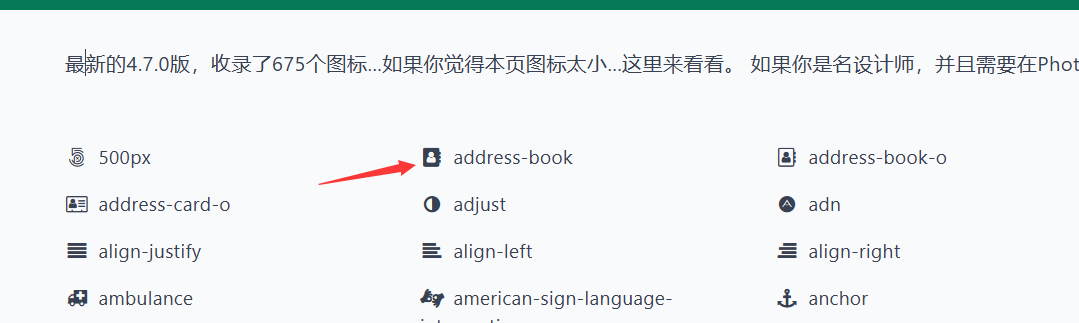
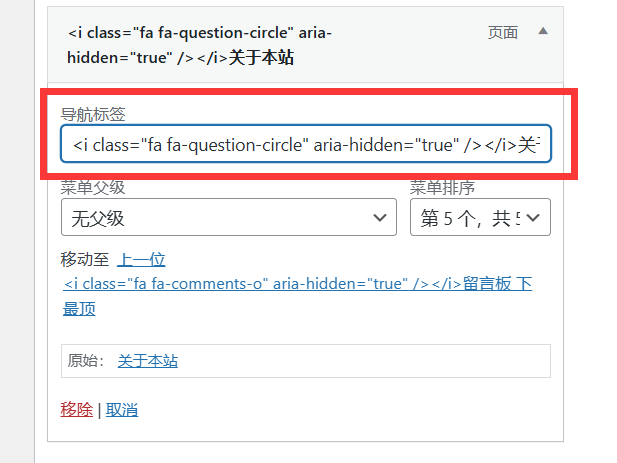
复制给出的代码
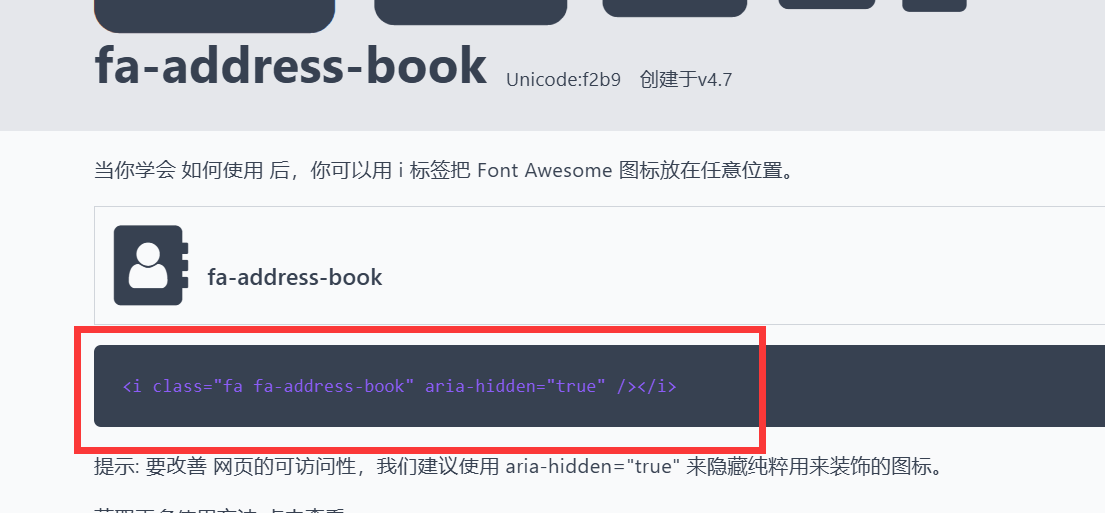
放入菜单名字前,例如