vim是一个命令行文本编辑器,特点是不需要鼠标即可修改文本
vim有三种工作模式,分别是命令模式、插入模式和编辑模式,具体三种方式的关系图如下:
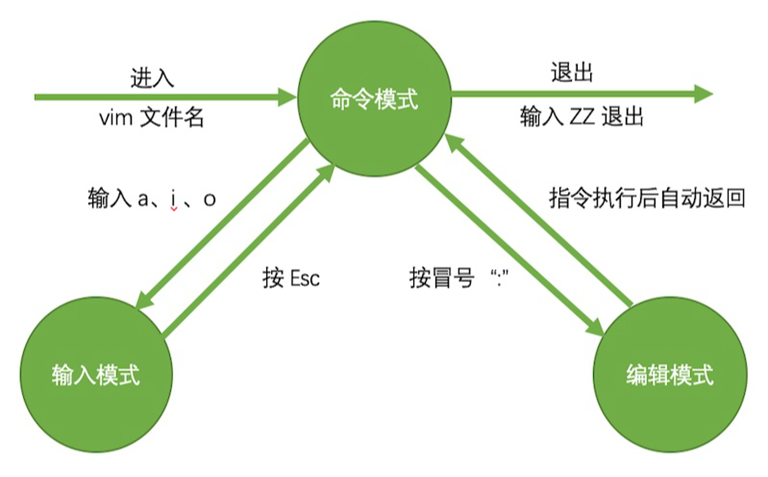
当使用 vi/vim 打开文件时,则默认处于命令模式。此模式下,可使用方向键(上、下、左、右键)或 k、j、h、l 移动光标的位置,还可以对文件内容进行复制、粘贴、替换、删除等操作。
(1) 输入模式
在输入模式下,Vim 可以对文本执行写操作,类似于在 Windows 系统的文档中输入内容。使Vim 切换到输入模式的方法:在命令模式状态下输入 i、I、a、A、o、O 等插入命令,或者直接按键盘上的insert键。当编辑文件完成后按 Esc 键即可返回命令模式。
| 快捷键 | 功能描述 |
|---|---|
| i | 在当前光标所在位置插入随后输入的文本,光标后的文本相应向右移动 |
| I | 在光标所在行的行首插入随后输入的文本,行首是该行的第一个非空白字符,相当于光标移动到行首执行 i 命令 |
| o | 在光标所在行的下面插入新的一行。光标停在空行首,等待输入文本 |
| O | 在光标所在行的上面插入新的一行。光标停在空行的行首,等待输入文本 |
| a | 在当前光标所在位置之后插入随后输入的文本 |
| A | 在光标所在行的行尾插入随后输入的文本,相当于光标移动到行尾再执行a命令 |
(2) 编辑模式
编辑模式用于对文件中的指定内容执行保存、查找或替换等操作。使 Vim 切换到编辑模式的方法:在命令模式状态下按shift+:键,此时 Vim 窗口的左下方出现一个“:”符号,就可以输入相关指令进行操作了。指令执行后 Vim 会自动返回命令模式。
如果想直接返回命令模式,按 Esc 即可。注意:如果无法确定此时为何种模式,只需按一次 Esc 键,即可返回命令模式。
(3)使用流程
(1) 打开文件
利用vi/vim进行文本编辑,涉及到文件的各种操作,前提都是需要提前“打开文件”操作:
gec@ubuntu:~$ vim test.c刚打开文件时默认处于命令模式,此时文件的下方会显示文件的一些信息:文件的总行数和字符数,以及当前光标所在的位置等。
(2) 编辑文件
Vim 提供了大量的编辑快捷键,所有操作大部分在命令模式下进行,主要可分为以下几类:
查找内容
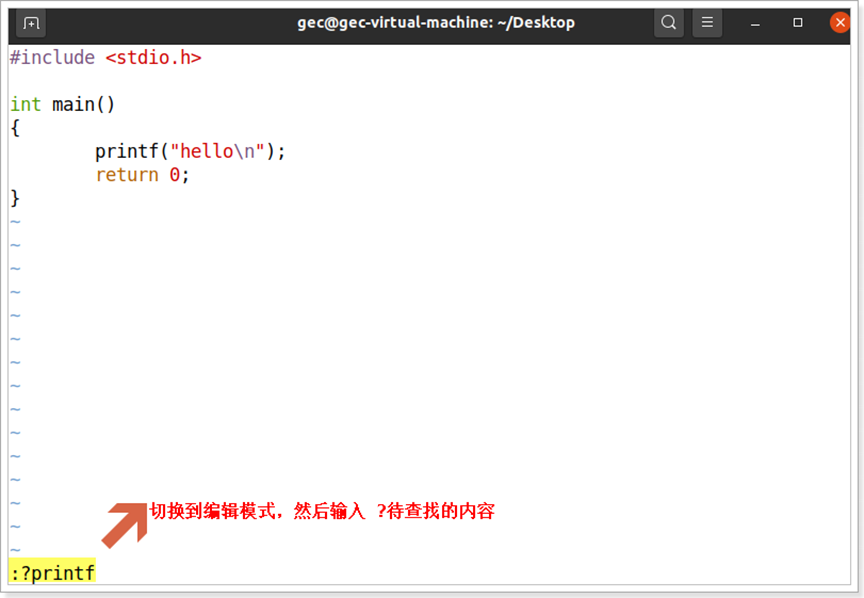
编辑模式下,输入?+想要查找的字符串回车开始搜索
如果在文件中并没有找到所要查找的字符串,则在文件底部会出现 “Pattern not found” 提示。
在查找过程中需要注意的是,要查找的字符串是严格区分大小写的,如查找 “shenchao” 和 “ShenChao” 会得到不同的结果。如果想忽略大小写,则输入命令 “:set ic”;调整回来输入”:set noic”。
#忽略大小写
:set ic
#不忽略大小写
:set noic如果在字符串中出现特殊符号,则需要加上转义字符 “\”。常见的特殊符号有 \、*、?、$ 等。如果出现这些字符,例如,要查找字符串 “10$”,则需要在命令模式中输入 “/10\$”。
 替换文本
替换文本
替换文本
| 快捷键 | 功能描述 |
|---|---|
| r | 替换光标所在位置的字符 |
| R | 从光标所在位置开始替换字符,其输入内容会覆盖掉后面等长的文本内容,按“Esc”可以结束 |
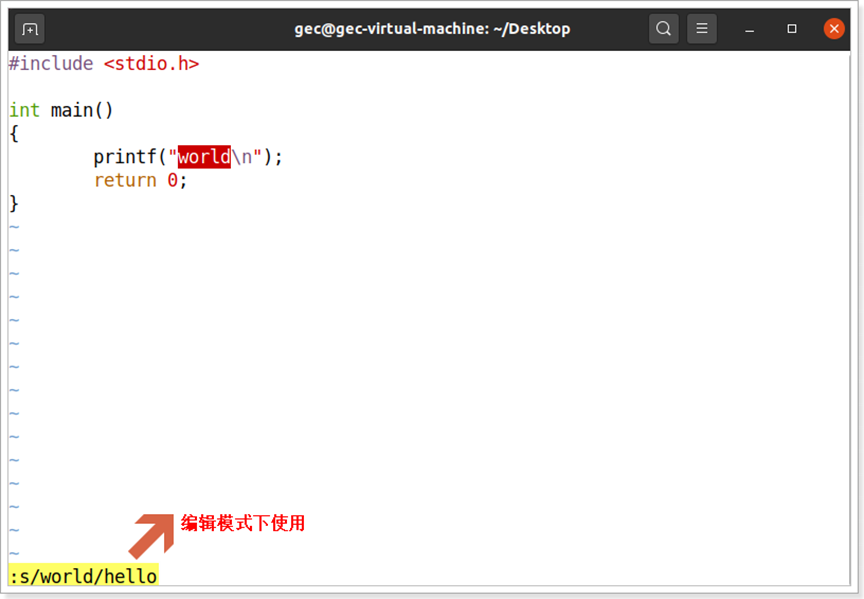
| :s/a1/a2/g | 将当前光标所在行中的所有 a1 用 a2 替换 |
| :n1,n2s/a1/a2/g | 将文件中 n1 到 n2 行中所有 a1 都用 a2 替换 |
| :s/a1/a2/g | 将文件中所有的 a1 都用 a2 替换 |
| 快捷键 | 功能描述 |
|---|---|
| /abc | 从光标所在位置向前查找字符串 abc |
| /^abc | 查找以 abc 为行首的行 |
| /abc$ | 查找以 abc 为行尾的行 |
| ?abc | 从光标所在为主向后查找字符串 abc |
| n | 向同一方向重复上次的查找指令 |
| N | 向相反方向重复上次的查找指定 |
删除文本
需要注意的是被删除的内容并没有真正删除,都放在了剪贴板中。将光标移动到指定位置处,按下 “p” 键,就可以将刚才删除的内容又粘贴到此处。
| 快捷键 | 功能描述 |
|---|---|
| x | 删除光标所在位置的字符 |
| dd | 删除光标所在行 |
| ndd | 删除当前行(包括此行)后 n 行文本 |
| dG | 删除光标所在行一直到文件末尾的所有内容 |
| D | 删除光标位置到行尾的内容 |
| :a1,a2d | 函数从 a1 行到 a2 行的文本内容 |
复制粘贴
| 快捷键 | 功能描述 |
|---|---|
| p | 将剪贴板中的内容粘贴到光标后 |
| P(大写) | 将剪贴板中的内容粘贴到光标前 |
| y | 复制已选中的文本到剪贴板 |
| yy | 将光标所在行复制到剪贴板,此命令前可以加数字 n,可复制多行 |
| yw | 将光标位置的单词复制到剪贴板 |
(3)保存退出
需要注意:vi/vim 的保存和退出是在编辑模式中进行的,”w!” 和 “wq!” 等类似的指令,通常用于对文件没有写权限的时候(显示 readonly),但如果你是文件的所有者或者 root 用户,就可以强制执行。
| 命令 | 功能描述 |
|---|---|
| :wq | 保存并退出 Vim 编辑器 |
| :wq! | 保存并强制退出 Vim 编辑器 |
| :q | 不保存就退出 Vim 编辑器 |
| :q! | 不保存,且强制退出 Vim 编辑器 |
| :w | 保存但是不退出 Vim 编辑器 |
| :w! | 强制保存文本 |
| :w filename | 另存到 filename 文件 |
| x! | 保存文本,并退出 Vim 编辑器,更通用的一个 vim 命令 |
| ZZ | 直接退出 Vim 编辑器 |