本文最后更新于 155 天前,其中的信息可能已经有所发展或是发生改变。
1.下载源码
密码1234
2.解压编译驱动
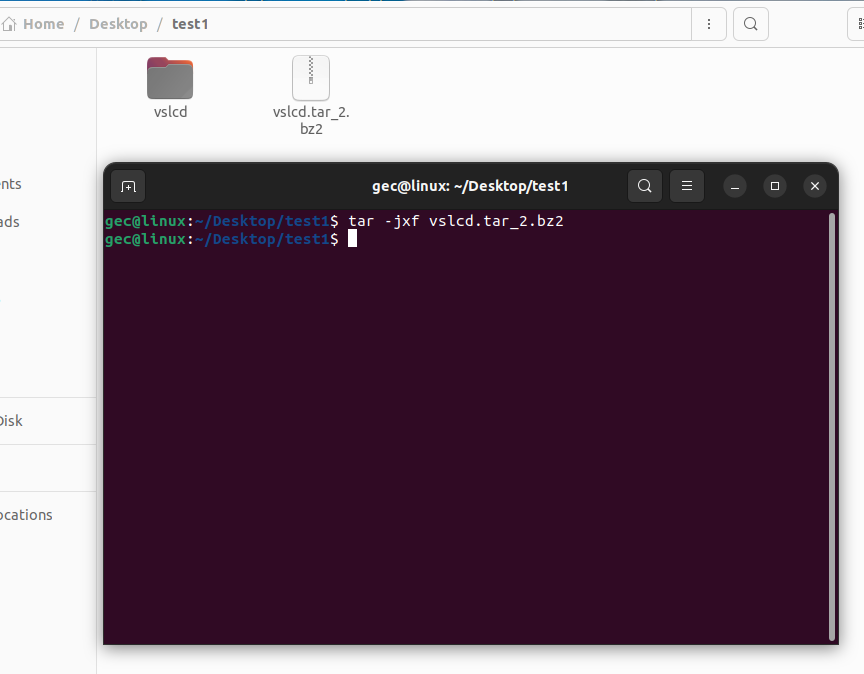
将文件复制到虚拟机,使用此命令解压
tar -jxf vslcd.tar_2.bz2
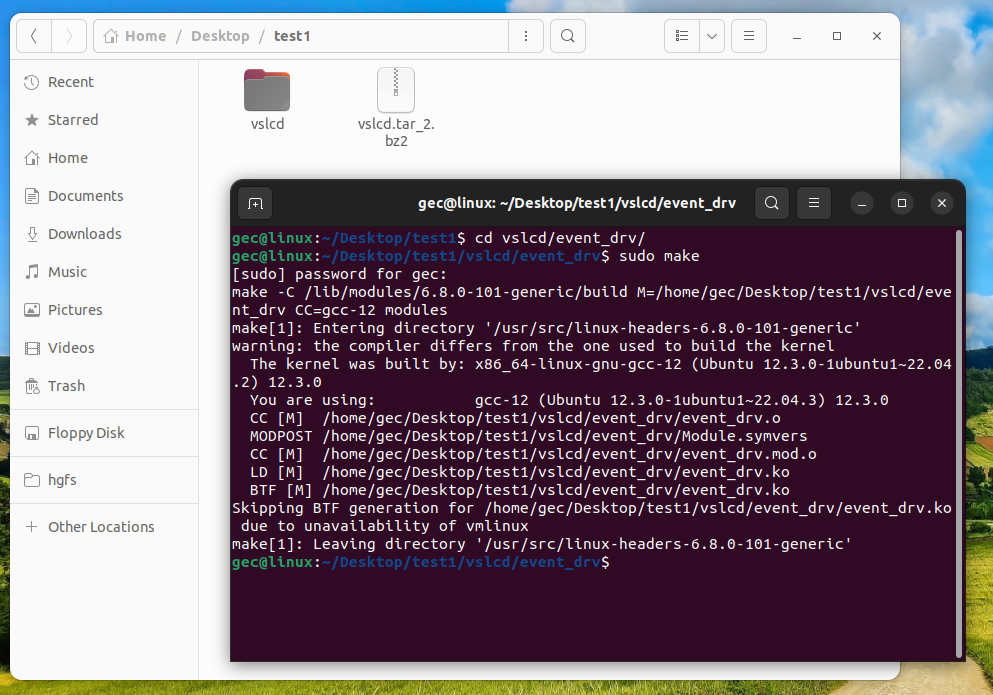
进入vslcd文件夹,编译event_dev.ko驱动
cd vslcd/event_drv/
sudo make
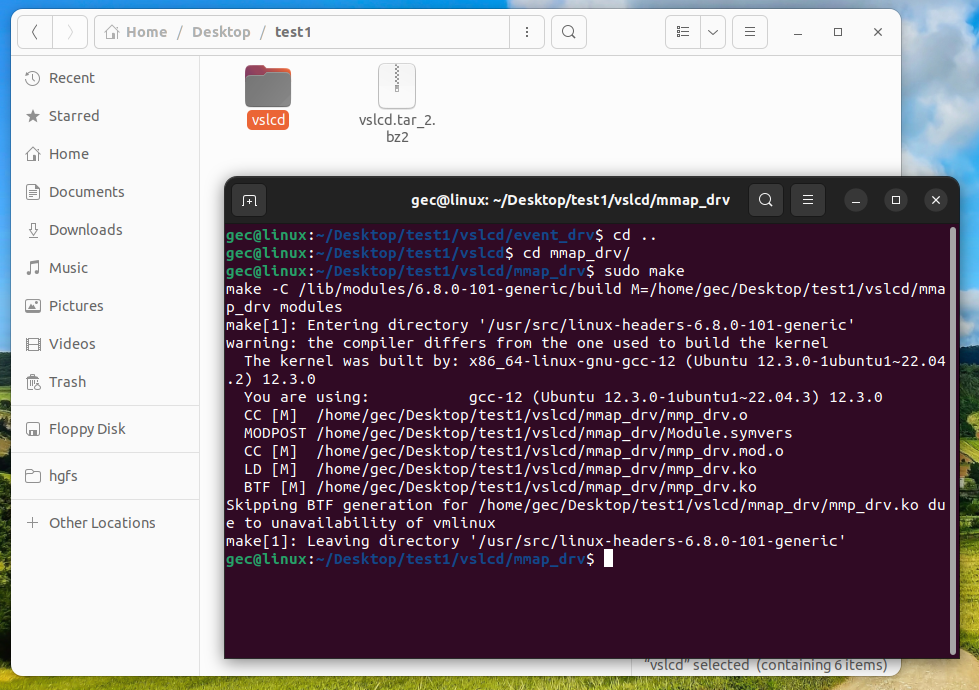
返回vslcd目录,进入mmap_drv目录编译mmp_drv.ko驱动
cd ..
cd mmap_drv/
sudo make
3.安装驱动并打开模拟屏幕
在vslcd目录下创建autoload.sh文件。右键记事本编辑,内容如下
#!/bin/bash

# 自动加载驱动并授权

sudo insmod /home/gec/Desktop/test1/vslcd/event_drv/event_drv.ko  #驱动路径是你自己编译的路径,可以不按照我的
sudo insmod /home/gec/Desktop/test1/vslcd/mmap_drv/mmp_drv.ko
sudo chmod 666 /dev/ubuntu_event
sudo chmod 666 /dev/ubuntu_lcd
sudo ./VTSLcd
echo "Drivers loaded and permissions set!"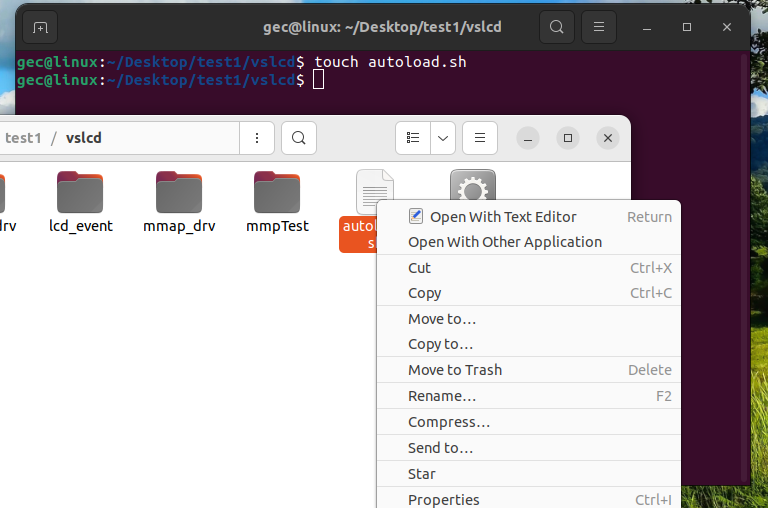
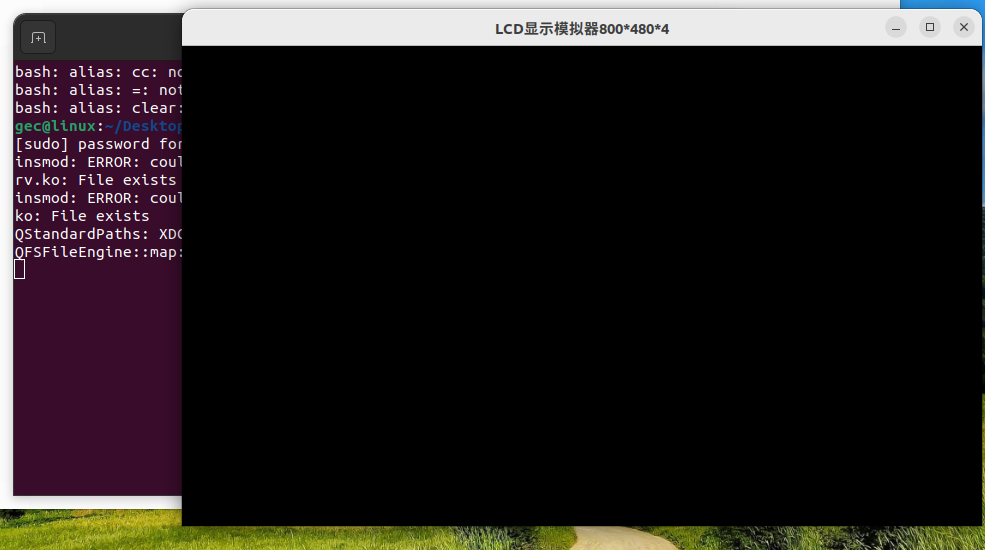
执行bash autoload.sh 出现这个黑色画面就成功了。
4.验证
进入lcd_event文件夹,执行验证代码
./lcd_event_ui
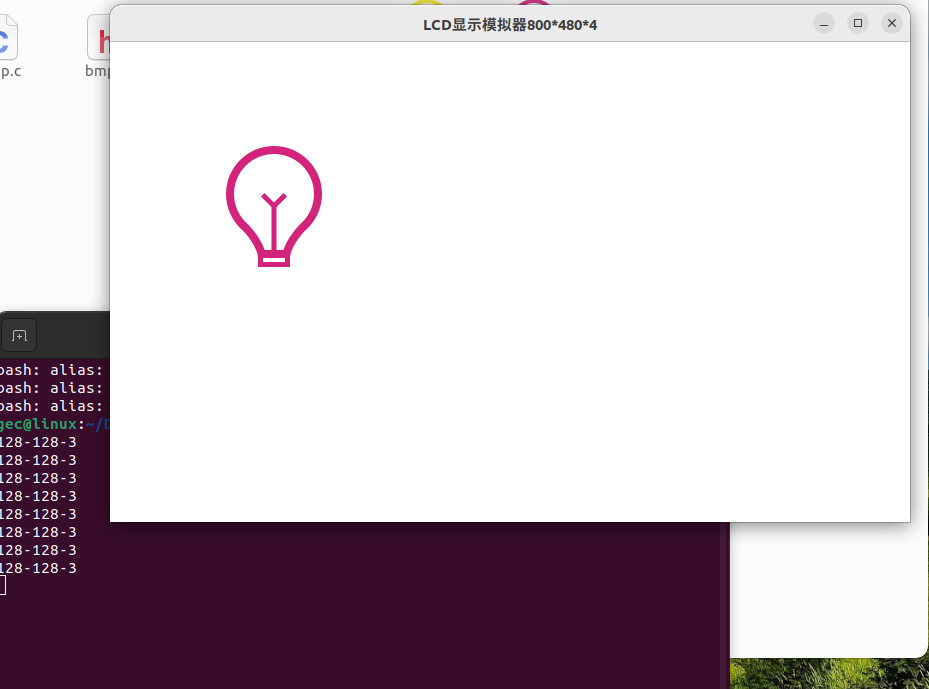
点击小灯就会出现反应就安装好了。虚拟机重启后再次运行autoload.sh即可打开屏幕
注意:在编写代码时,模拟屏的open路径是/dev/ubuntu_lcd
触摸屏的open路径是/dev/ubuntu_event