本文最后更新于 38 天前,其中的信息可能已经有所发展或是发生改变。
首先我也不懂数电模电,元器件链接图片都是照着别人的原理图绘制的。本教程仅讲解一些AD部分操作及打板流程。
1.画原理图
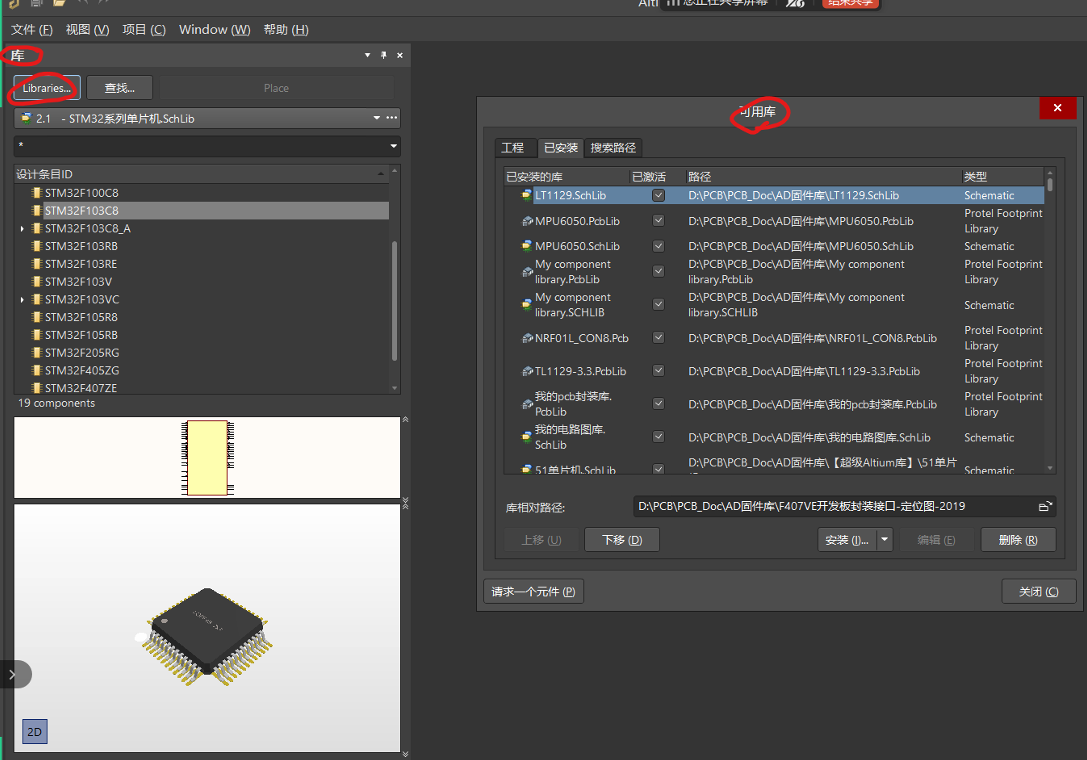
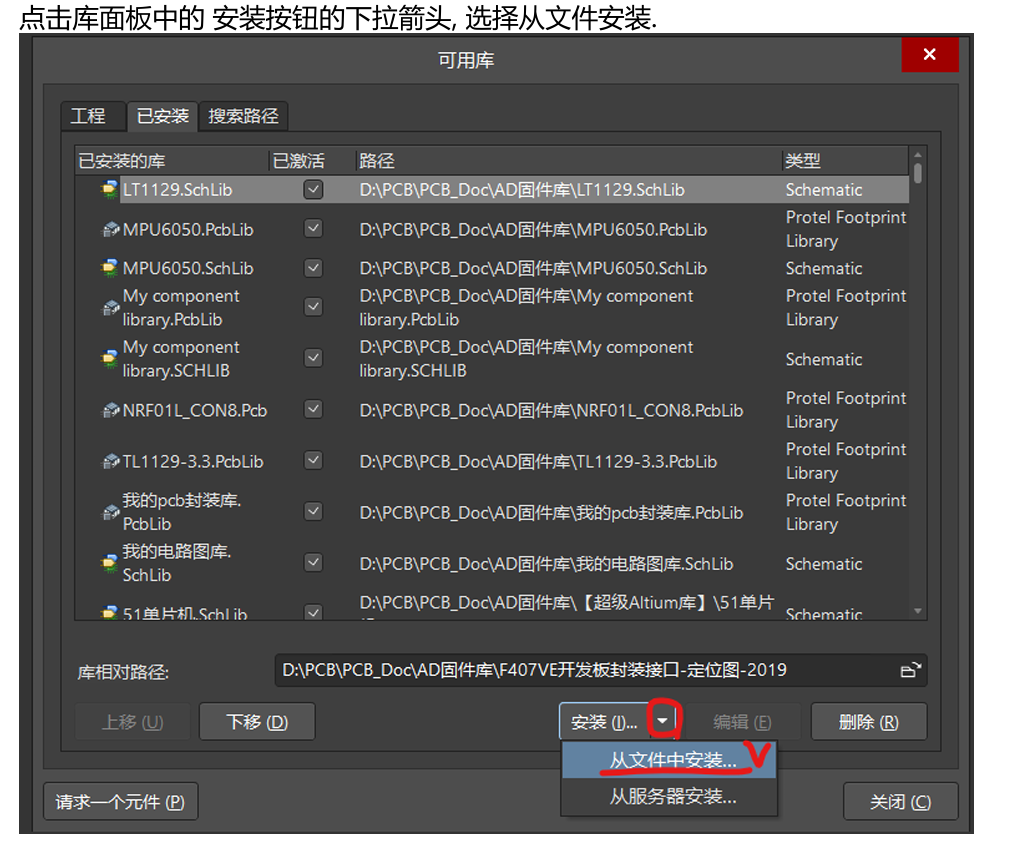
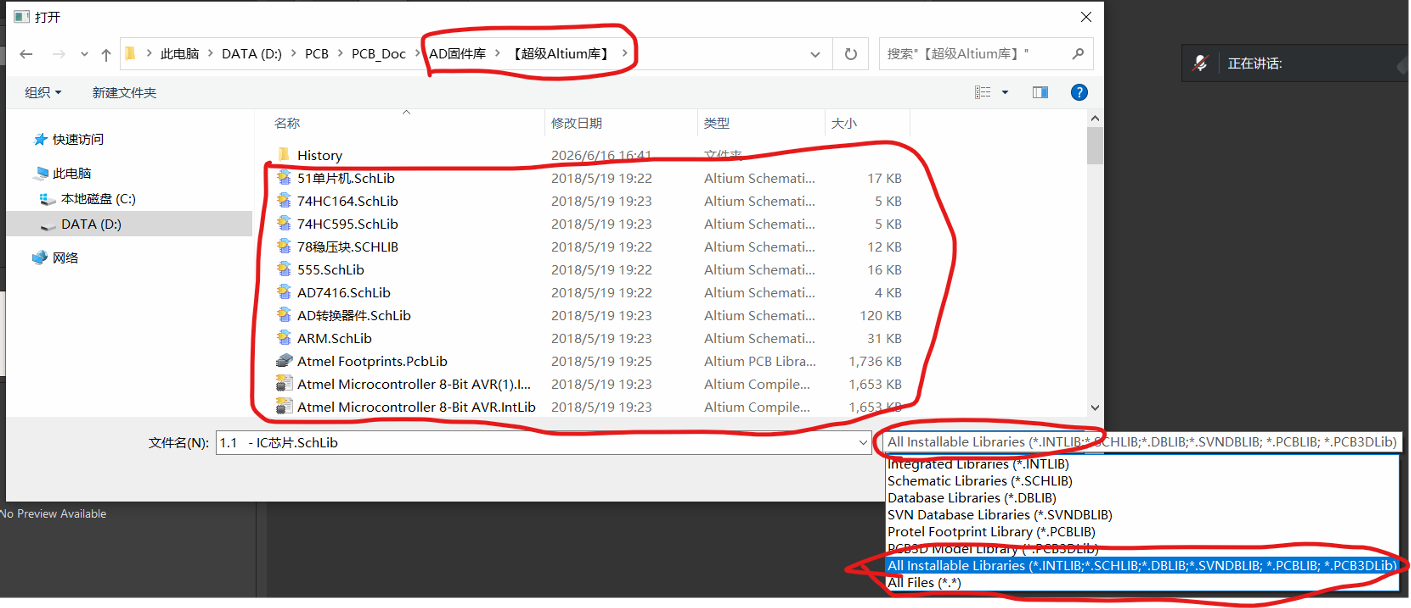
1.1AD导入封装库
有了库文件才能让AD知道你这个元器件长什么样,多高多宽等等参数。
1.2新建工程文件
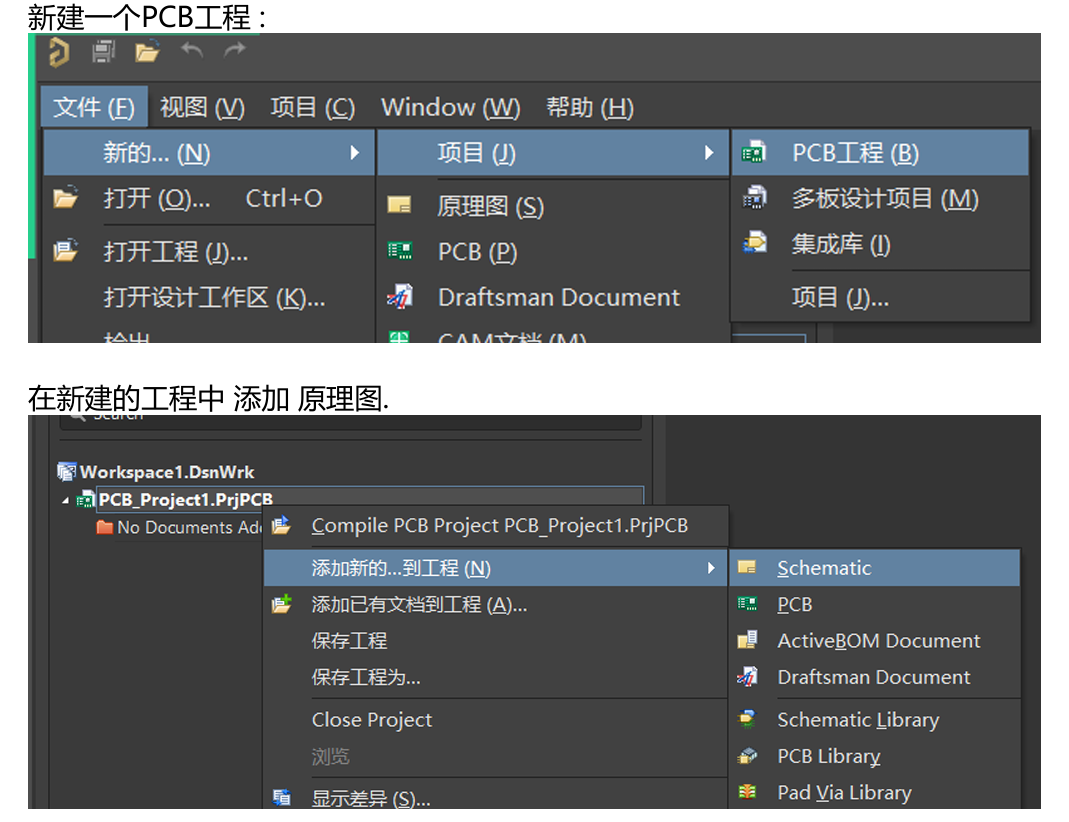
1.3.添加元器件和导线绘制
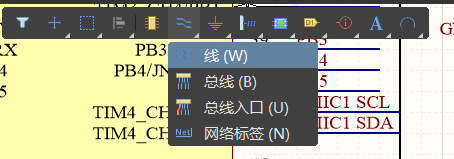
点击工具栏的线工具即可放置
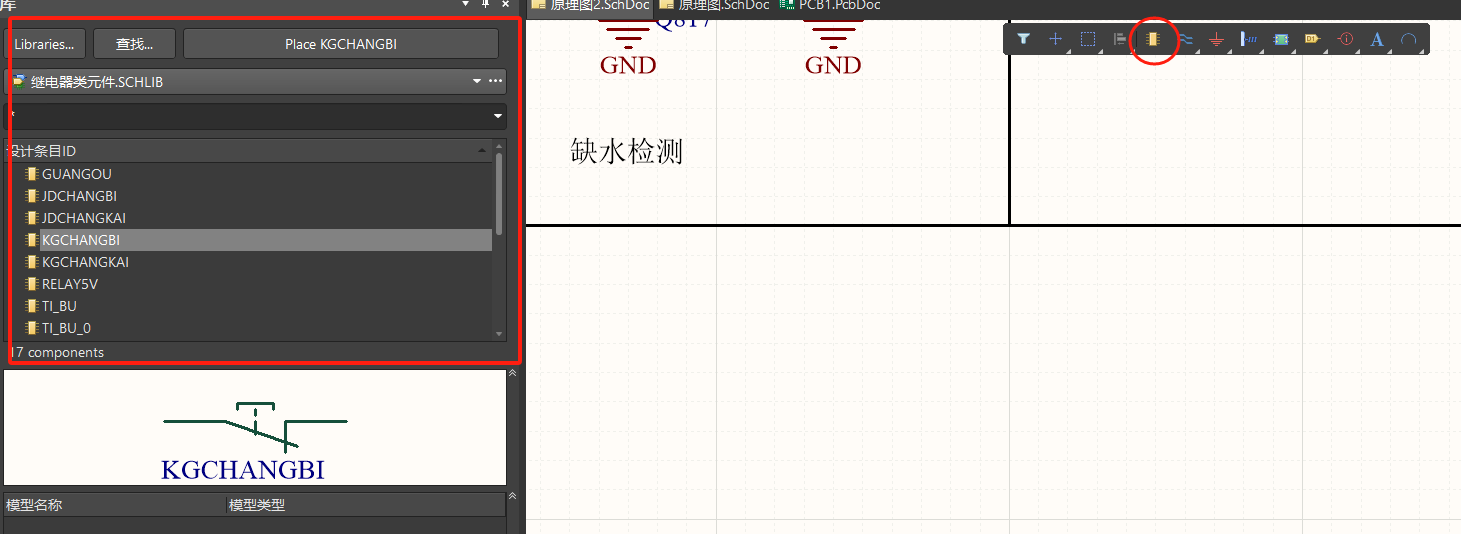
点击元器件图标即可弹出元器件选择窗口,找到想要放置的器件双击即可拖拽到原理图里面。
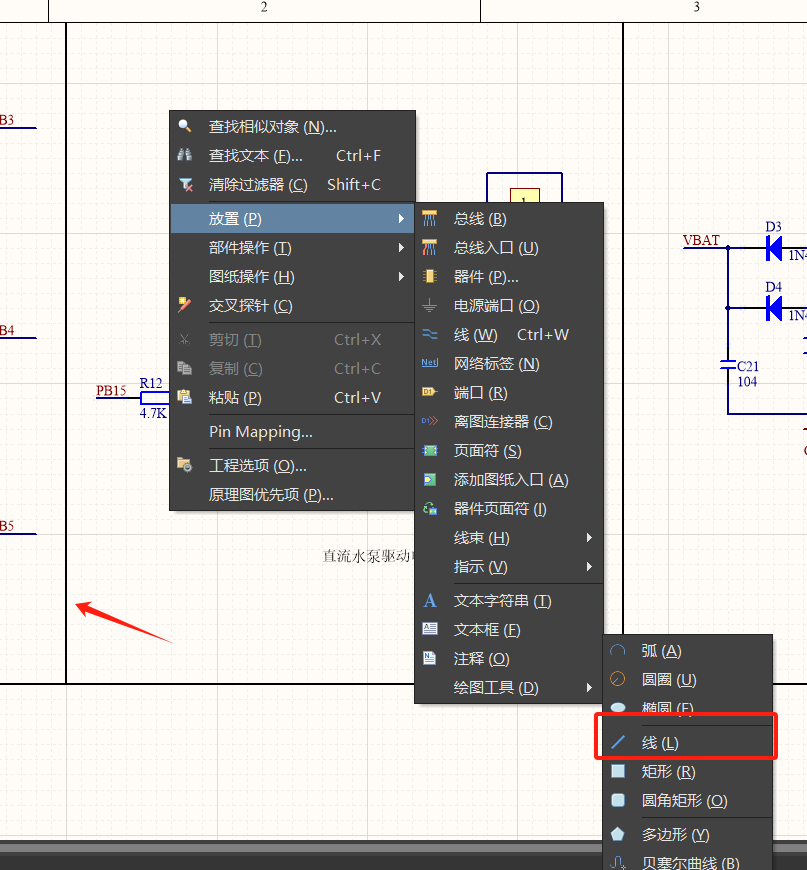
1.4.分隔线的绘制
红色箭头指向的就是分隔线,分隔线可以用来分离元器件,观感上更好
1.5.网络标号
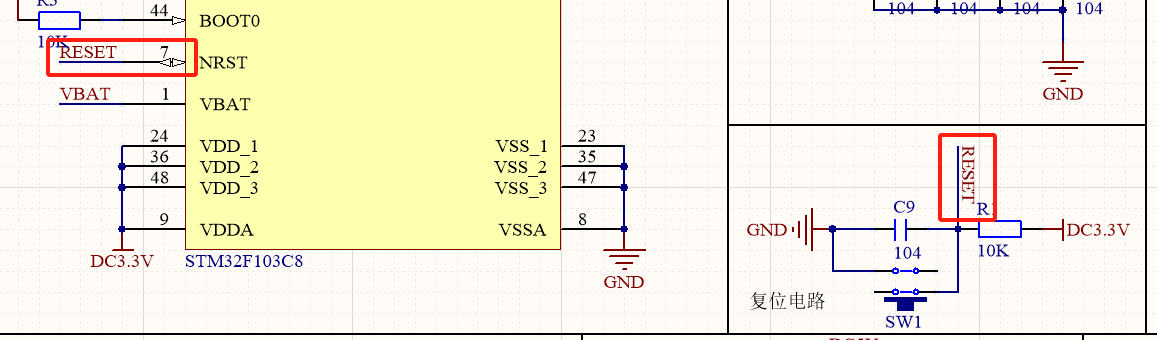
网络标号是放置在导线上的,相同的网络标号意味着导线是连在一起的
如下图示例,两条线都叫RESET是连在一起的
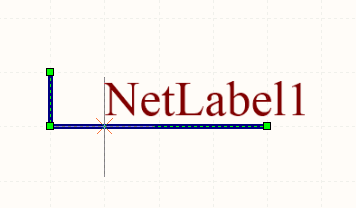
右击工具栏的线图标,选择网络标签就会出现一个跟随鼠标的网络标签
将左下角的十字点到想要赋予标签的导线上并改名即可
1.6放置NO ERC符号
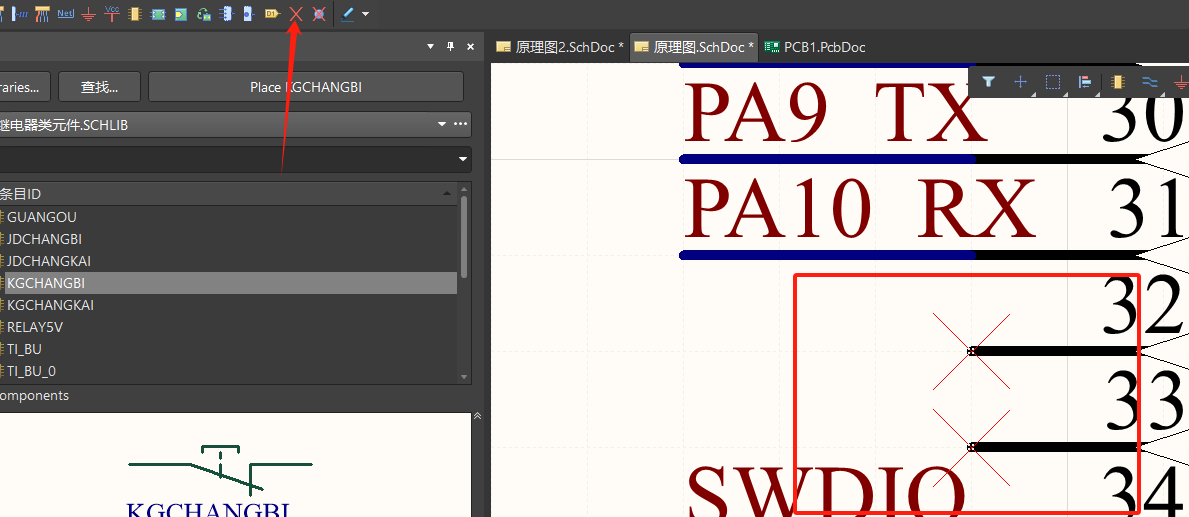
在实际绘图中,有部分IO口可能没用到,需要用NO ERC符号打个叉叉
1.7封装的选择
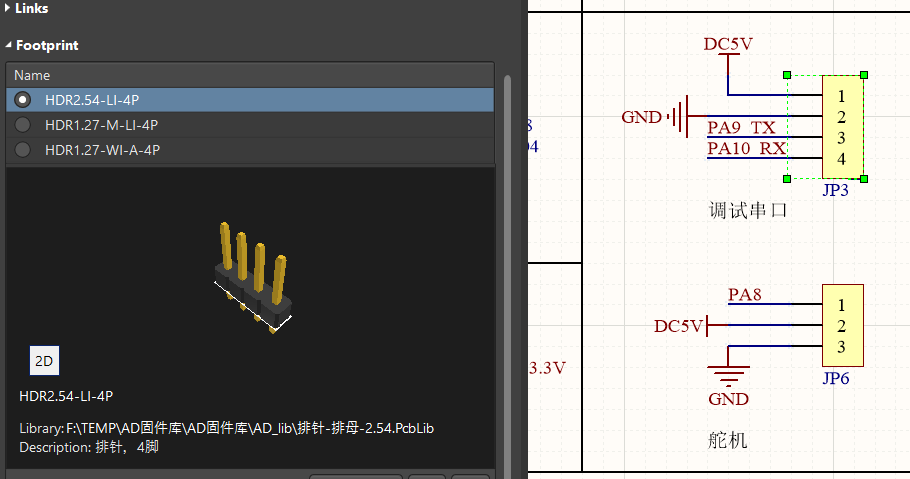
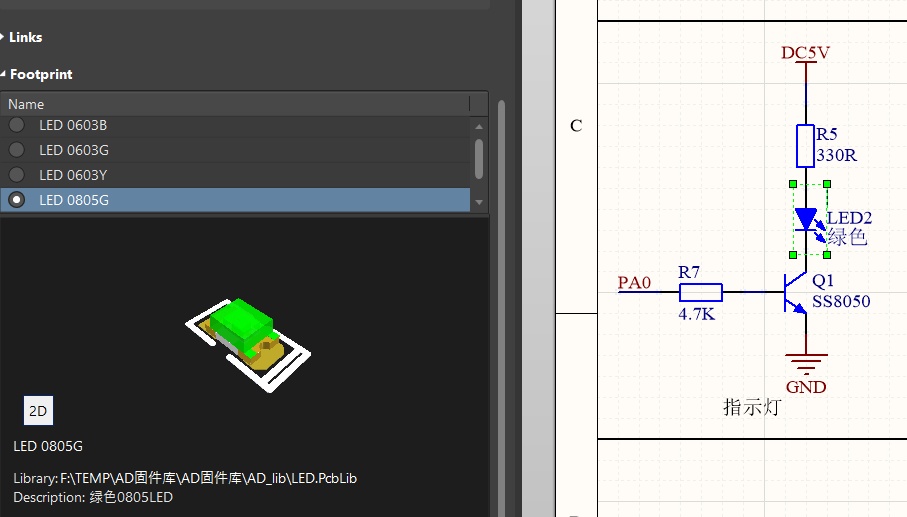
每个元器件都要有封装,这样在导入PCB的时候才能呈现出3D预览图,要不然就是错的。并且封装也要选对。
双击元器件会出现属性界面,往下滑动即可找到封装选项 Footprint
比如图示排针,需要2.54间距的才能插的下杜邦线
绿色LED灯
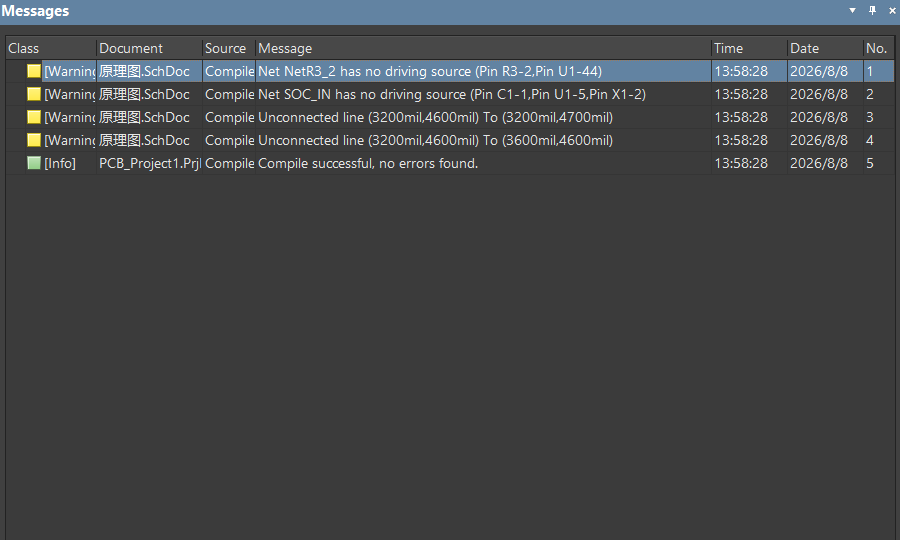
1.8电气规则检查(ERC, Electrical Rules Check)
在原理图绘制完成后,进行检查
工程选项卡内
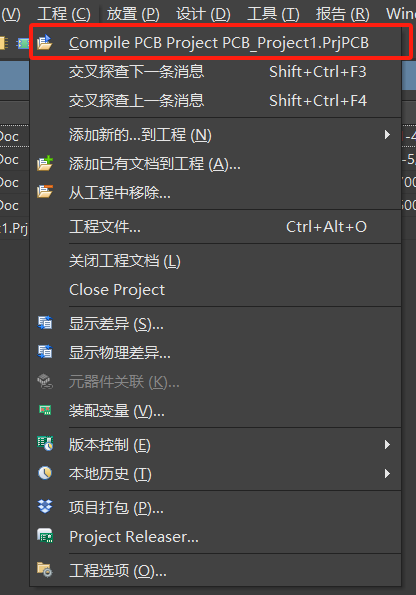
在弹出的message窗口中,没出现错误即绘制完毕