本文最后更新于 145 天前,其中的信息可能已经有所发展或是发生改变。
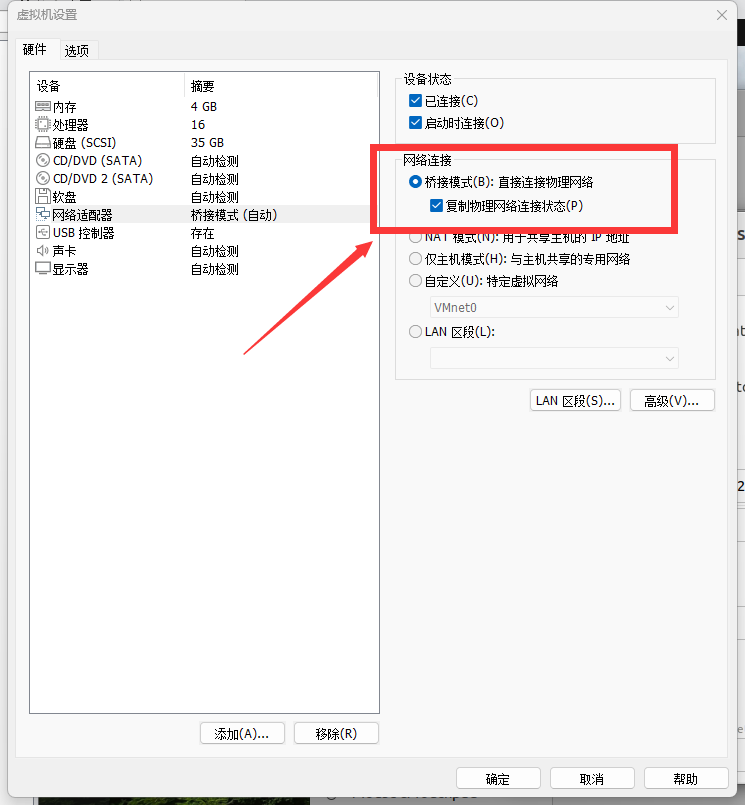
1.确认虚拟机为桥接模式
要在 Ubuntu 虚拟机上配置静态 IP 以实现远程连接(如 SSH),需要先确认虚拟机网络模式(通常用 桥接模式 或 NAT 模式)。以下以最常见的 桥接模式 为例(虚拟机与宿主机在同一局域网,可直接通过 IP 远程连接)。
在 虚拟机 —>设置 选项卡中,如图配置
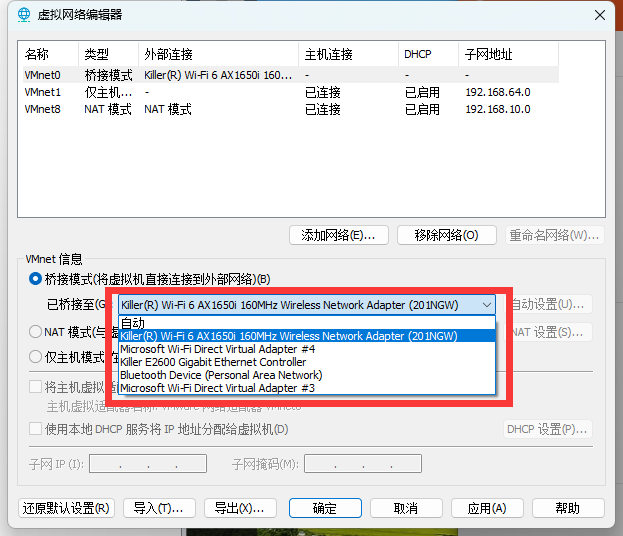
在 编辑—>虚拟网路编辑器 选项卡中,桥接到目前有网络连接的网卡
2.进入虚拟机进行静态ip配置
在 设置—>网络 选项卡,默认动态ip,选择静态ip的配置选项
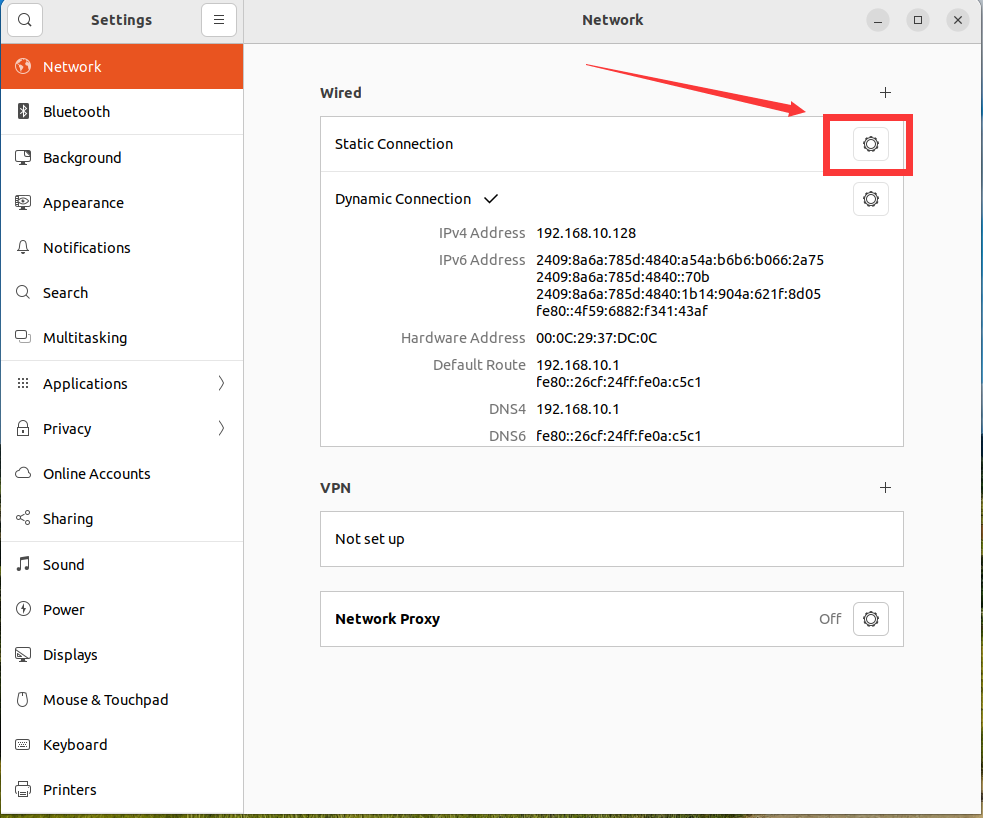
ipv4方法选择手动,接着填入ip地址,掩码和网关,dns和routes自动即可
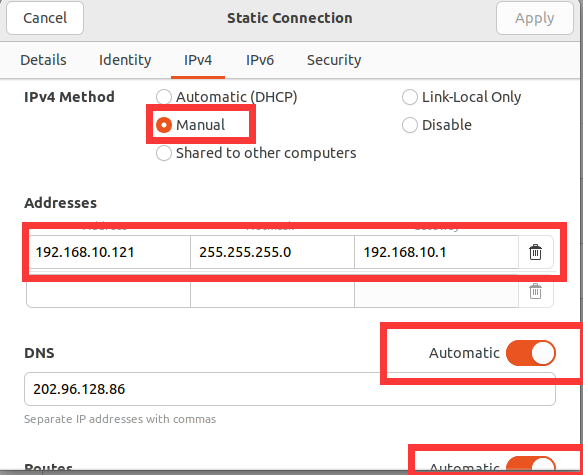
查看当前网络的掩码和网关,直接在windows命令行输入
ipconfig /all找到桥接到虚拟机的网卡
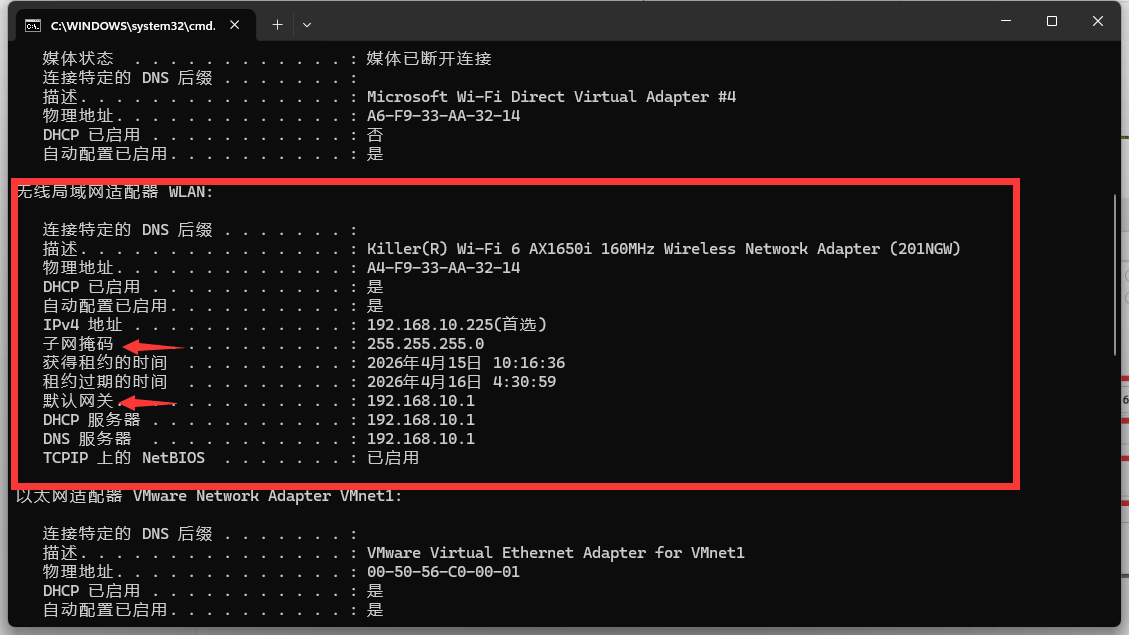
注意:
- IP 地址必须与宿主机在同一网段
如果宿主机 IP 是192.168.1.50,掩码/24,那么你的虚拟机静态 IP 范围应是192.168.1.1 ~ 192.168.1.254(避开冲突,建议用100~200之间的地址)。 - 不要与网关相同
网关地址(如192.168.1.1)不能作为静态 IP 使用。 - 不要与局域网内其他设备冲突
可以先 ping 一下你打算使用的 IP,若无响应通常可用。
3.测试
在虚拟机上选择静态ip,ping宿主机,成功联通
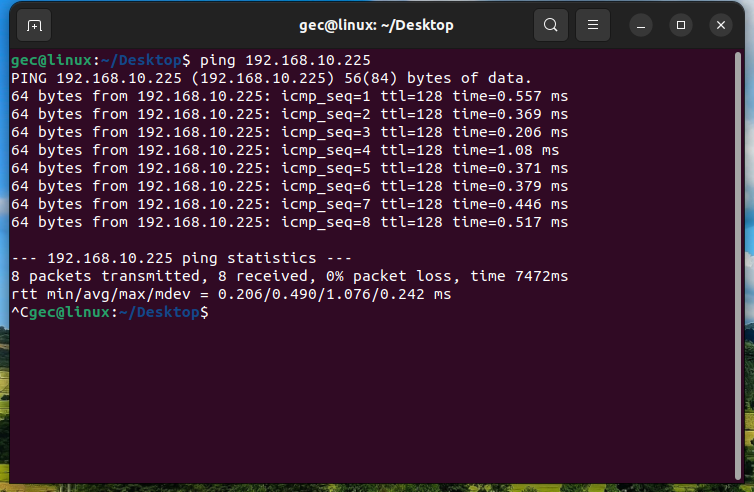
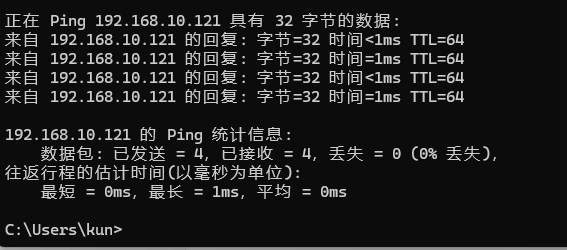
在宿主机ping虚拟机,成功联通