AltiumDesigner绘制原理图
本文最后更新于 38 天前,其中的信息可能已经有所发展或是发生改变。

首先我也不懂数电模电,元器件链接图片都是照着别人的原理图绘制的。本教程仅讲解一些AD部分操作及打板流程。

1.画原理图

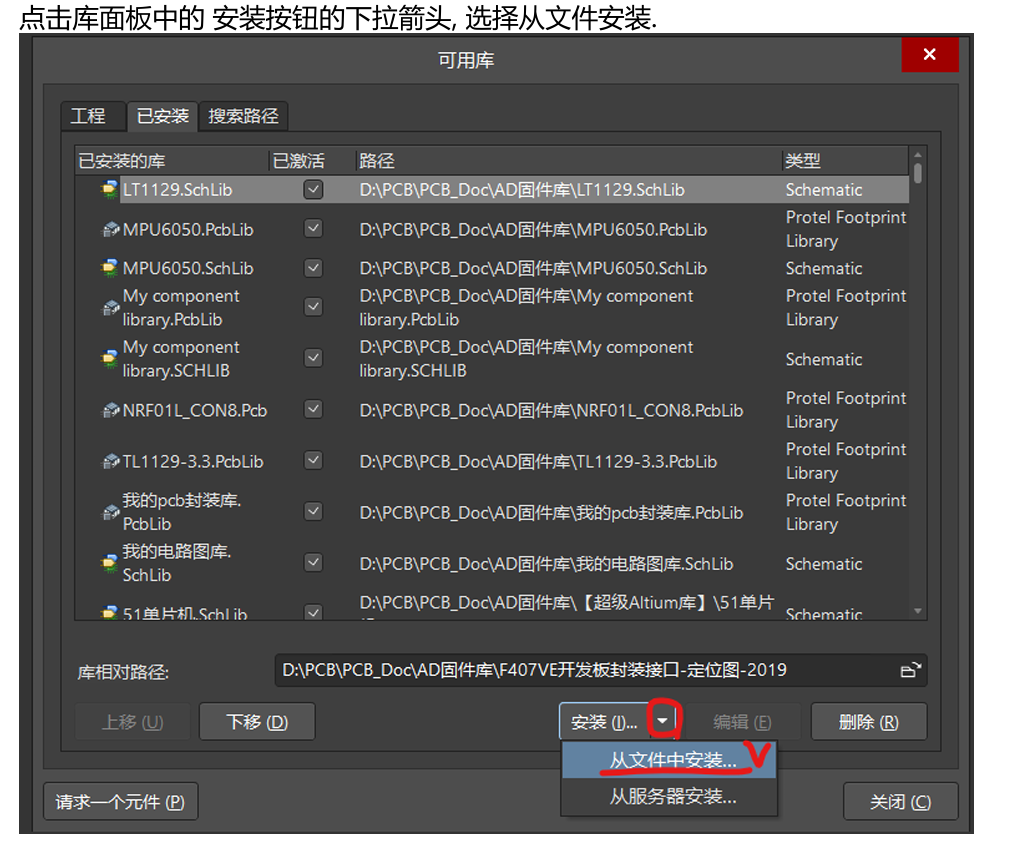
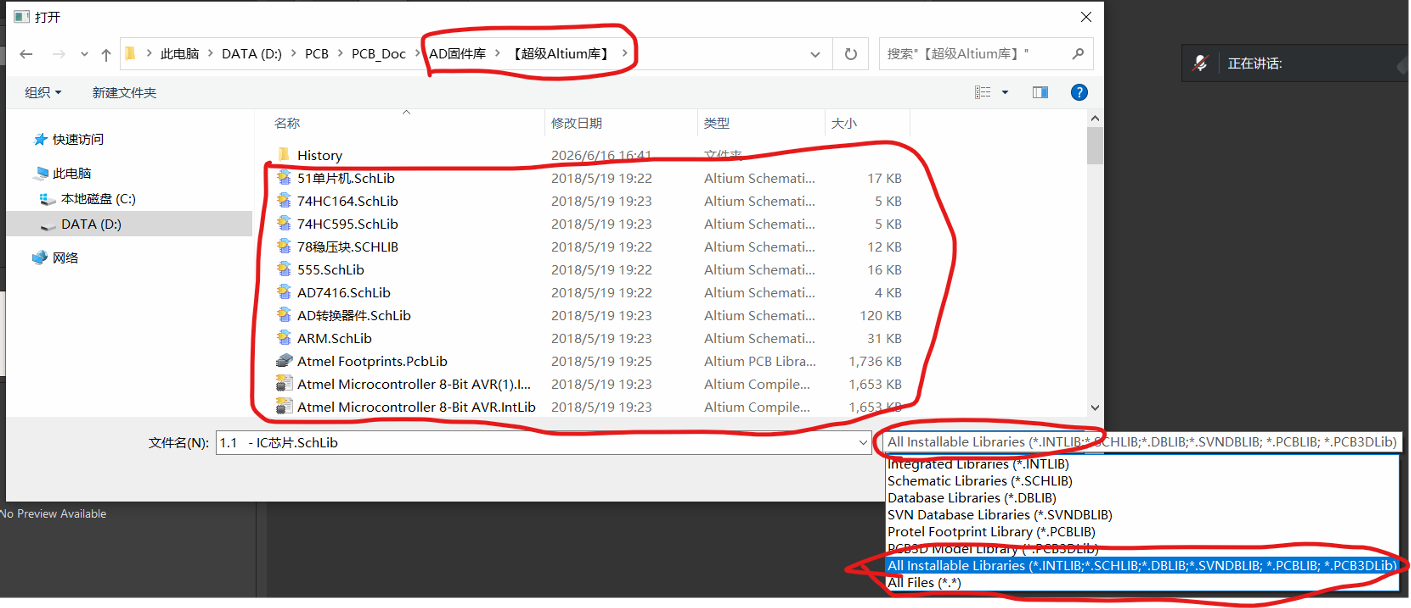
1.1AD导入封装库

有了库文件才能让AD知道你这个元器件长什么样,多高多宽等等参数。
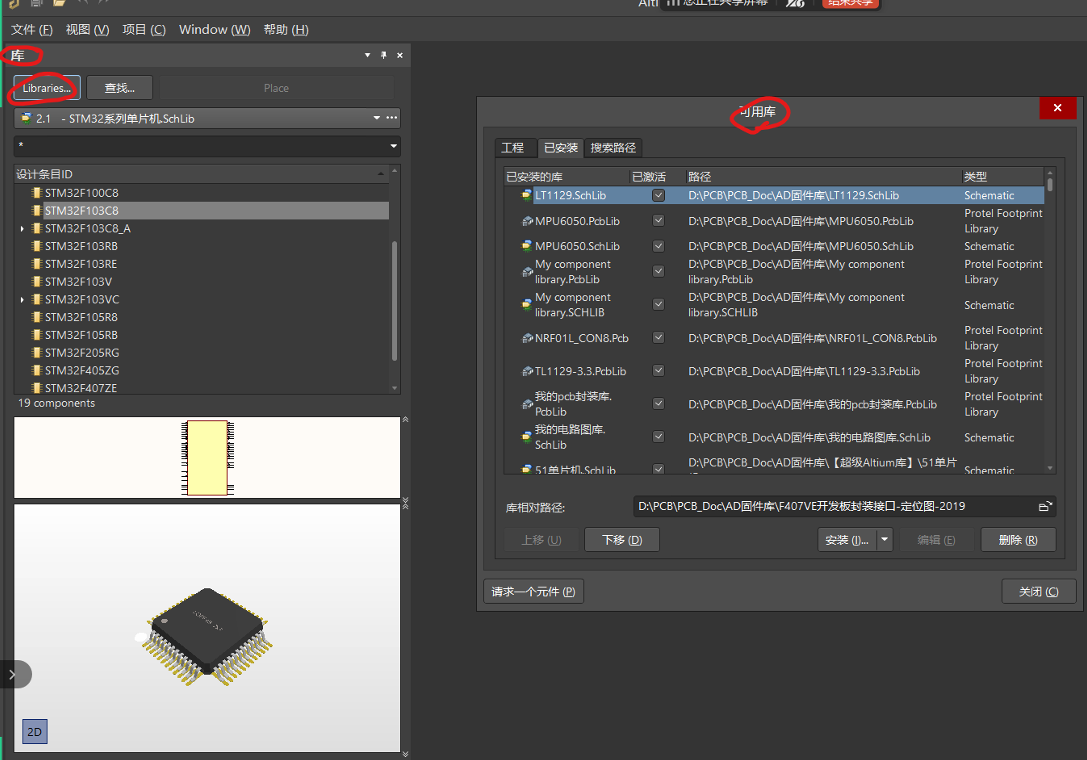
image-20260808130211967
image-20260808130240113
image-20260808130258590

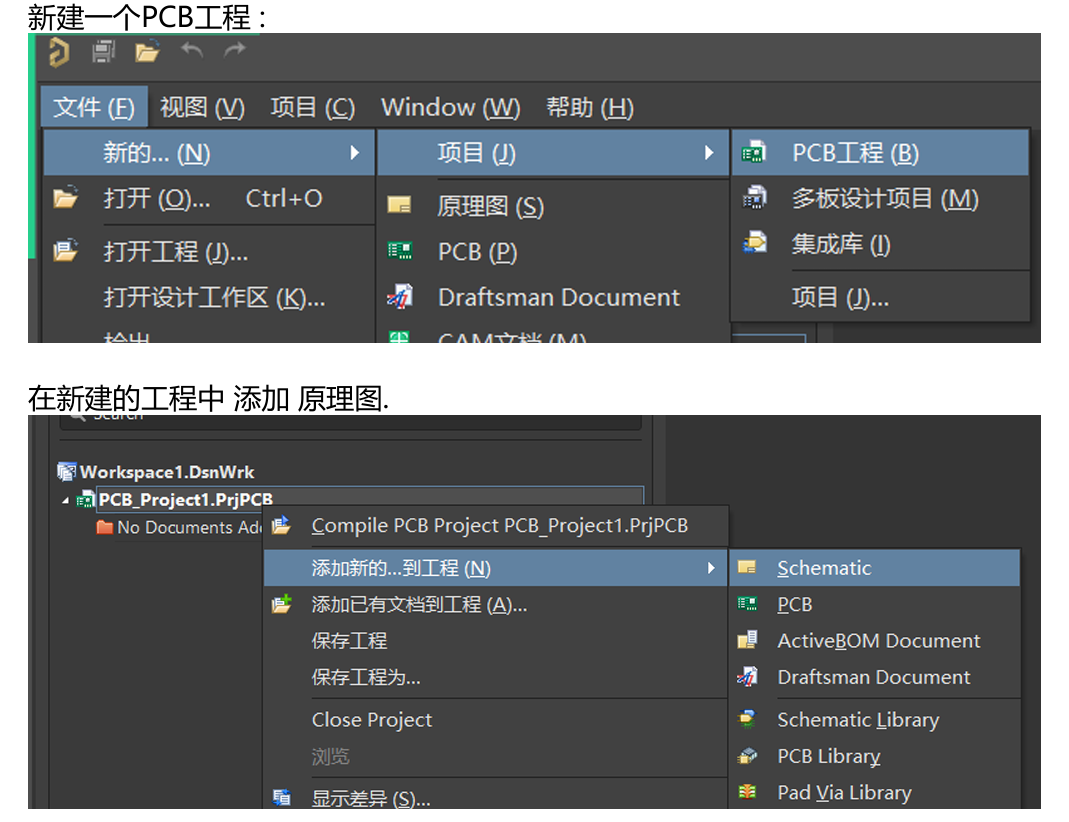
1.2新建工程文件

image-20260808130406861

1.3.添加元器件和导线绘制

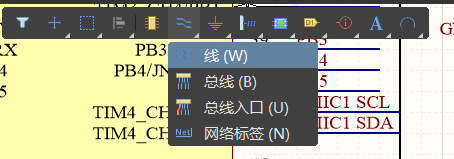
点击工具栏的线工具即可放置

image-20260808131828978

点击元器件图标即可弹出元器件选择窗口,找到想要放置的器件双击即可拖拽到原理图里面。
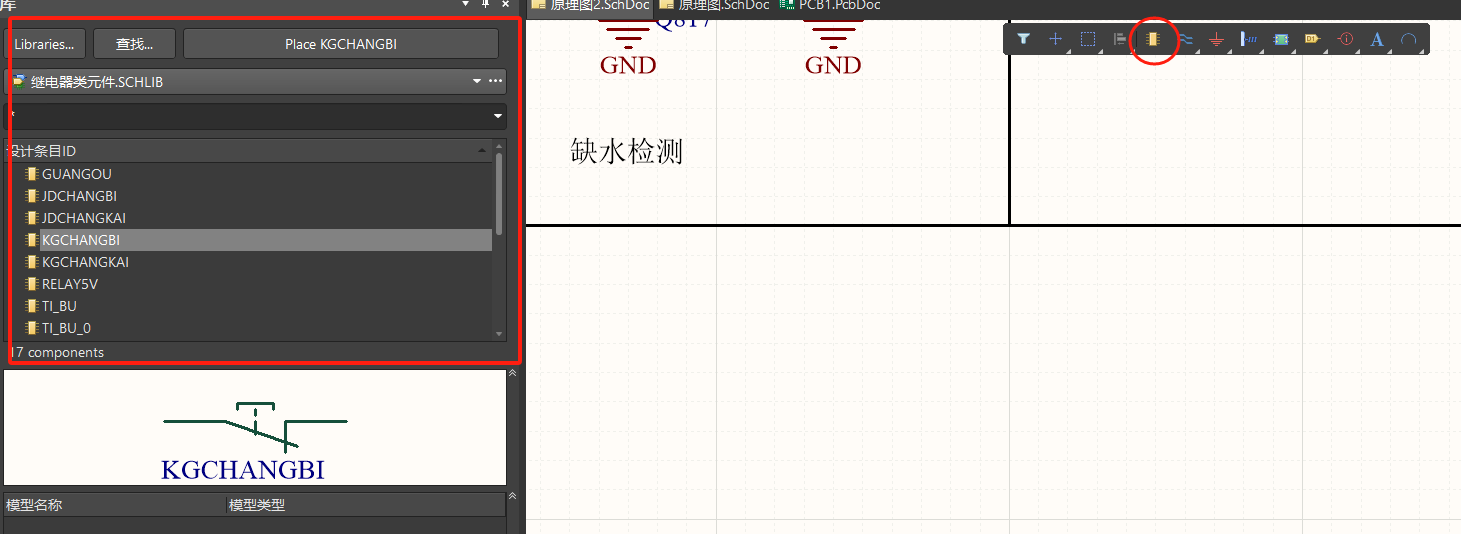
image-20260808130703733

1.4.分隔线的绘制

红色箭头指向的就是分隔线,分隔线可以用来分离元器件,观感上更好
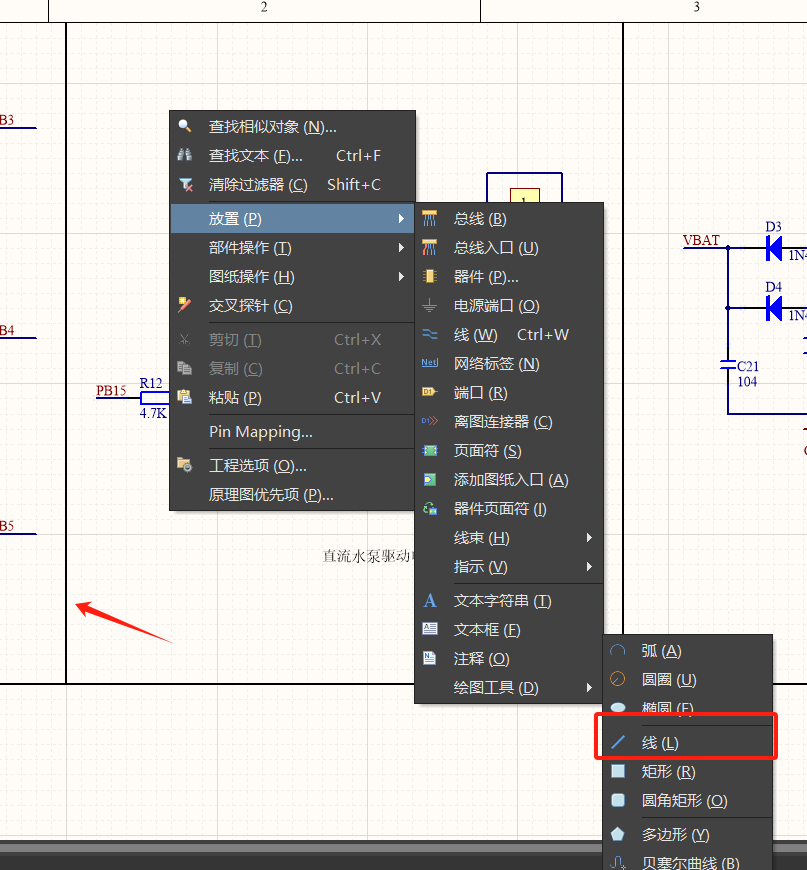
image-20260808131435764

1.5.网络标号

网络标号是放置在导线上的,相同的网络标号意味着导线是连在一起的

如下图示例,两条线都叫RESET是连在一起的
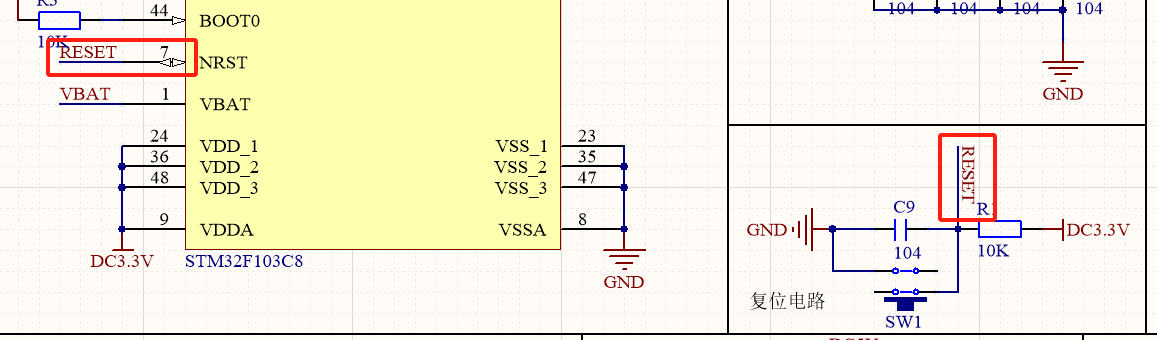
image-20260808132047339

右击工具栏的线图标,选择网络标签就会出现一个跟随鼠标的网络标签

将左下角的十字点到想要赋予标签的导线上并改名即可
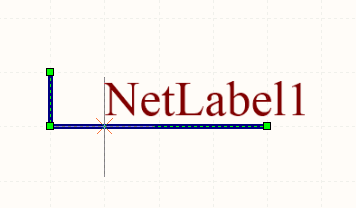
image-20260808132231580

1.6放置NO ERC符号

在实际绘图中,有部分IO口可能没用到,需要用NO ERC符号打个叉叉
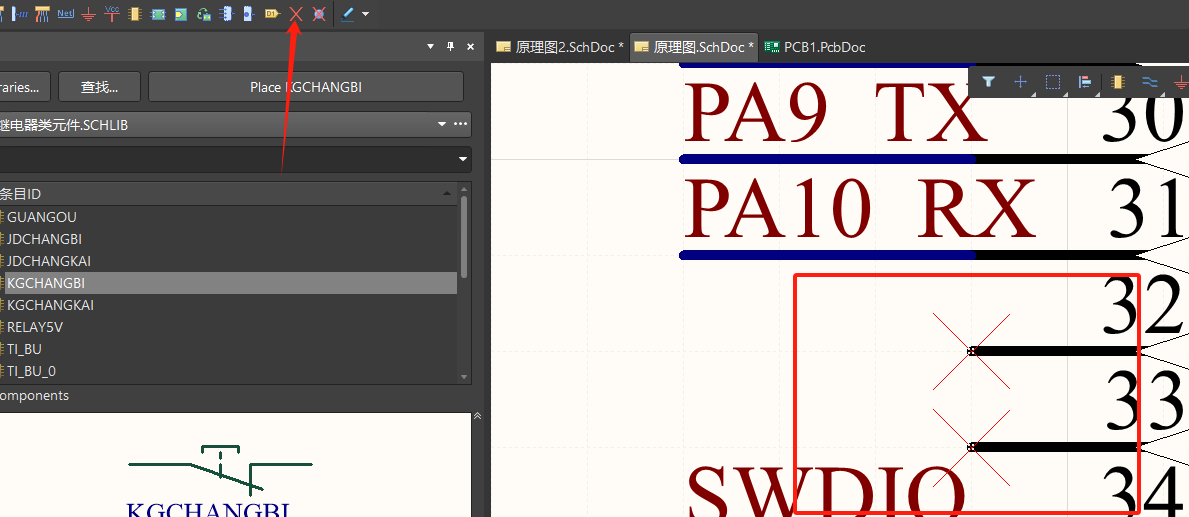
image-20260808132510581

1.7封装的选择

每个元器件都要有封装,这样在导入PCB的时候才能呈现出3D预览图,要不然就是错的。并且封装也要选对。

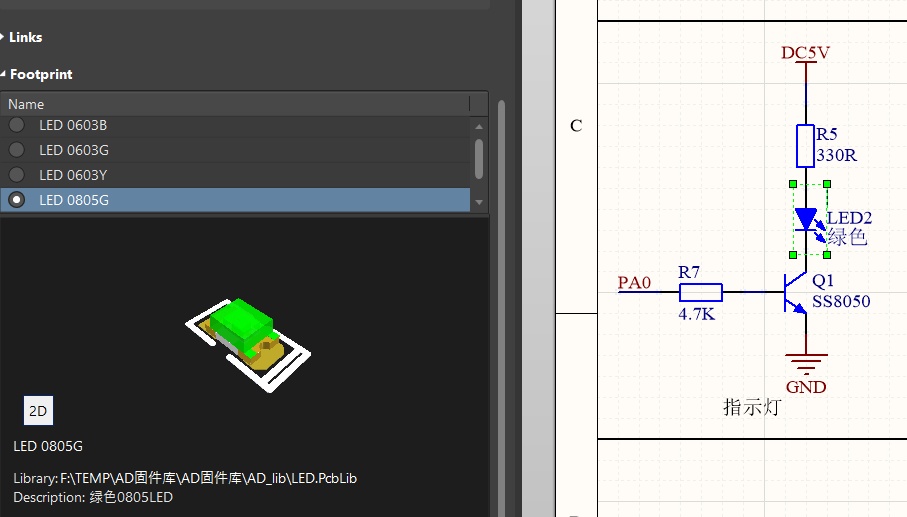
双击元器件会出现属性界面,往下滑动即可找到封装选项 Footprint

比如图示排针,需要2.54间距的才能插的下杜邦线
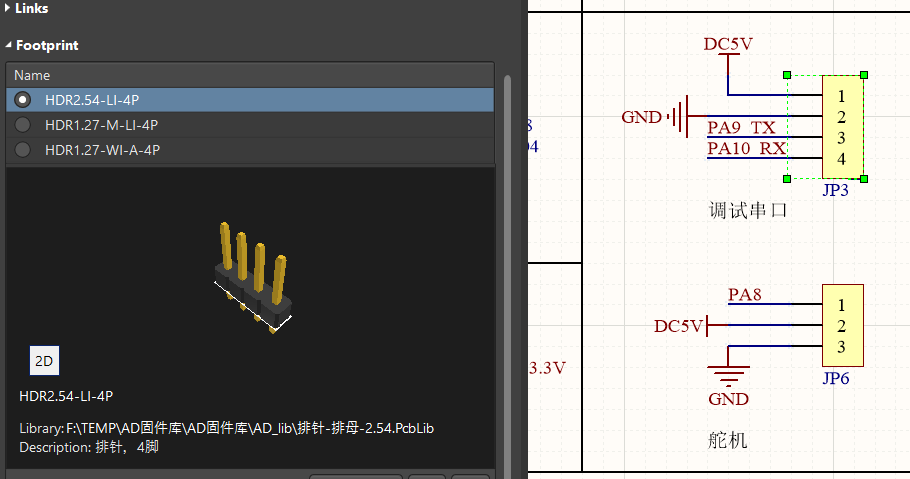
image-20260808132946593

绿色LED灯

image-20260808133052583

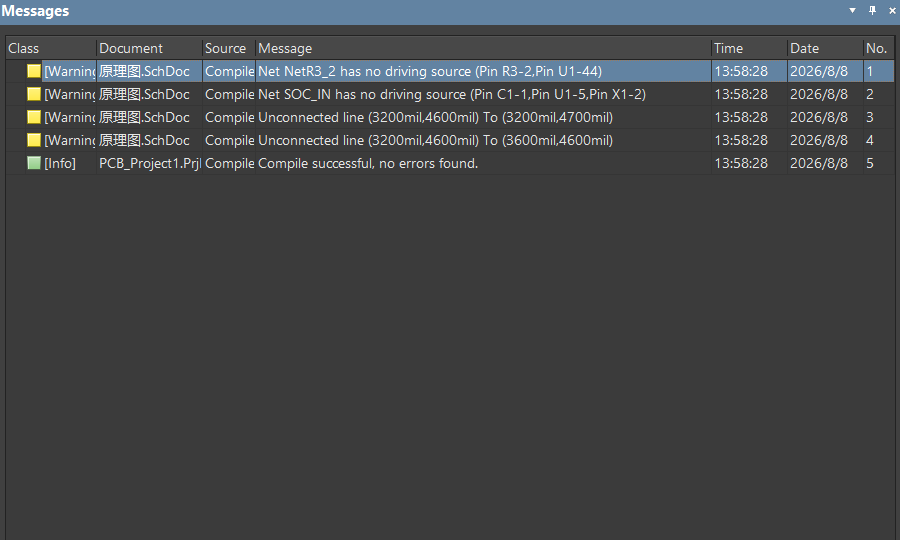
1.8电气规则检查(ERC, Electrical Rules Check)

在原理图绘制完成后,进行检查

工程选项卡内
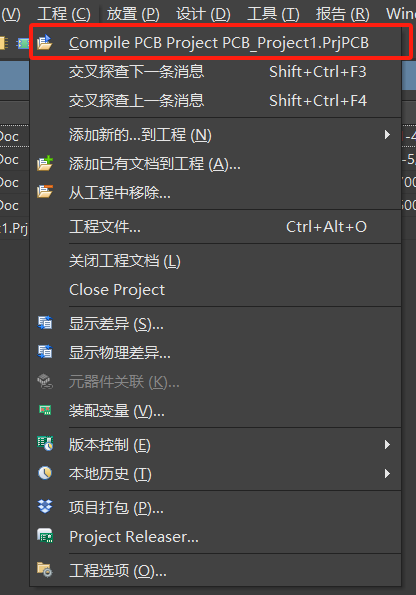
image-20260808140801514

在弹出的message窗口中,没出现错误即绘制完毕

image-20260808140831398

暂无评论

发送评论 编辑评论


|´・ω・)ノ
ヾ(≧∇≦*)ゝ
(☆ω☆)
(╯‵□′)╯︵┴─┴
 ̄﹃ ̄
(/ω\)
∠( ᐛ 」∠)_
(๑•̀ㅁ•́ฅ)
→_→
୧(๑•̀⌄•́๑)૭
٩(ˊᗜˋ*)و
(ノ°ο°)ノ
(´இ皿இ`)
⌇●﹏●⌇
(ฅ´ω`ฅ)
(╯°A°)╯︵○○○
φ( ̄∇ ̄o)
ヾ(´・ ・`。)ノ"
( ง ᵒ̌皿ᵒ̌)ง⁼³₌₃
(ó﹏ò。)
Σ(っ °Д °;)っ
( ,,´・ω・)ノ"(´っω・`。)
╮(╯▽╰)╭
o(*////▽////*)q
>﹏<
( ๑´•ω•) "(ㆆᴗㆆ)
😂
😀
😅
😊
🙂
🙃
😌
😍
😘
😜
😝
😏
😒
🙄
😳
😡
😔
😫
😱
😭
💩
👻
🙌
🖕
👍
👫
👬
👭
🌚
🌝
🙈
💊
😶
🙏
🍦
🍉
😣
Source: github.com/k4yt3x/flowerhd
颜文字
Emoji
小恐龙
花!
上一篇
下一篇